保管期限判定一度是档案整理里最依赖专家的一道人工工序。启典的「保管期限年度」工作台,读完归档文件目录后,自动判定每份文件该不该归档、保管期限和年度,并逐行给出依据。这份教程用真实演示文件,一步一步带你走完从下载、上传到判定、下载结果的全过程。
一、这个功能解决什么问题 #
在传统的档案整理流程里,保管期限判定是排列、编号之前的一道纯人工工序:必须由懂业务的专家逐份鉴定、划好期限,才能继续整理和数字化。这一步耗时、依赖专家,是档案整理效率的瓶颈。
启典的「保管期限年度」功能,就是让计算机读完归档文件目录后,自动为每份文件判定该不该归档、保管期限和年度,并给出逐行依据,把人从重复鉴定中解放出来。该功能属于规则判断、本地运行,不调用大模型。
二、操作步骤 #
第 1 步 打开演示站,进入「保管期限年度」 #
用浏览器打开 https://www.ytshuju.cn/knowledge/,在页面上方的 7 个功能标签里点「📊 保管期限年度」,进入判定界面。演示模式无需账号密码,可直接操作。
先点蓝色提示框里的「📥 下载演示文件」,把演示用的 Excel 保存到本机。网页仅用于功能演示,不要上传机关单位的真实档案。
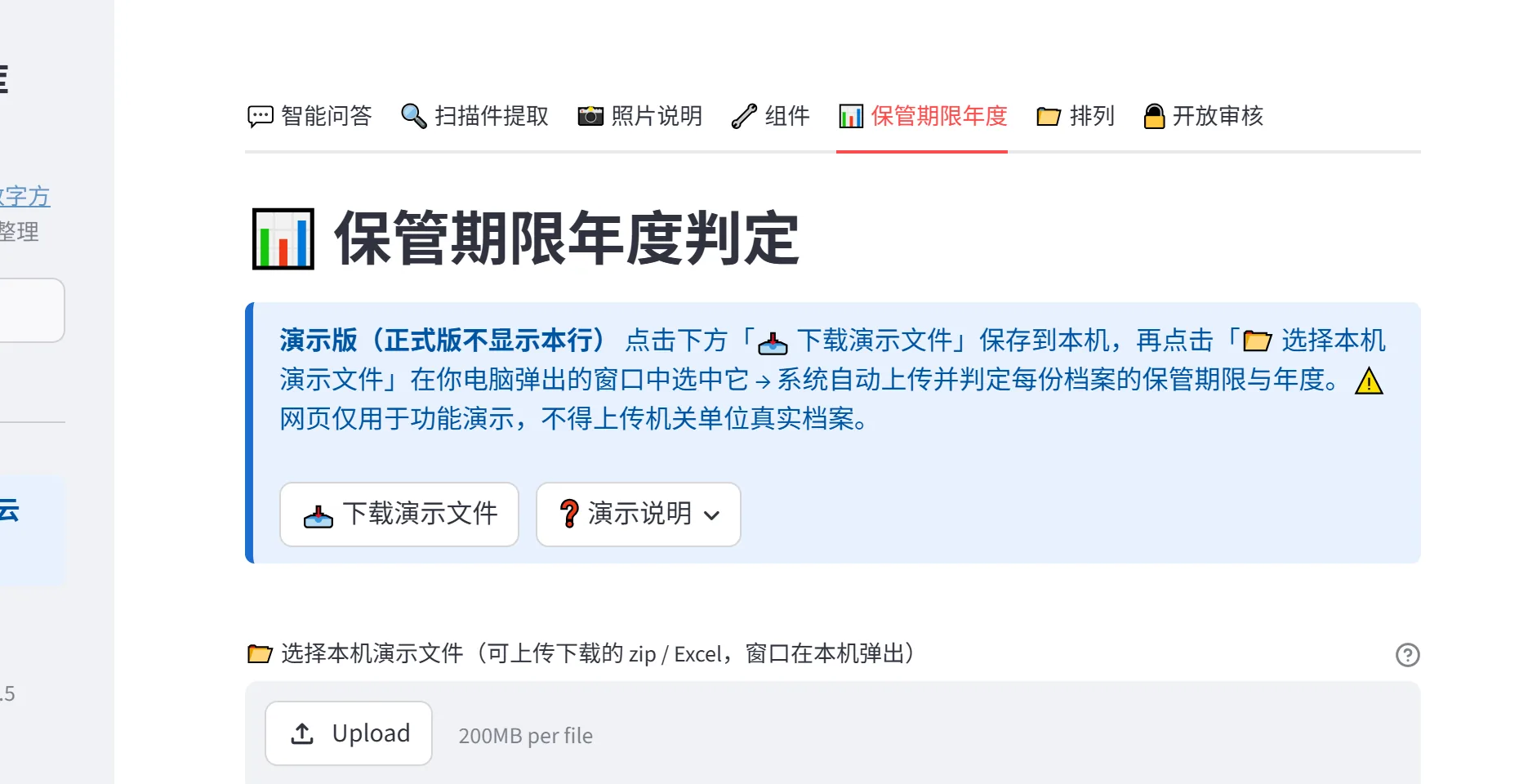
图 1 保管期限年度判定界面:下载演示文件、演示说明与上传入口
第 2 步 上传演示文件,核对列名映射 #
点「📂 选择本机演示文件」(Upload),在电脑弹出的窗口里选中刚下载的 待判定保管期限年度文件目录.xlsx。这份演示表有 21 行数据、4 列:全宗名称、责任者、题名、日期——故意不提供期限和年度。
上传后页面会出现「列名映射」区,系统通常已自动对应好四个字段;接着下方是「目录预览」,可核对数据是否正确读入。确认无误即可进行下一步。如果列名显示乱码,可在映射区手动指定每一列。
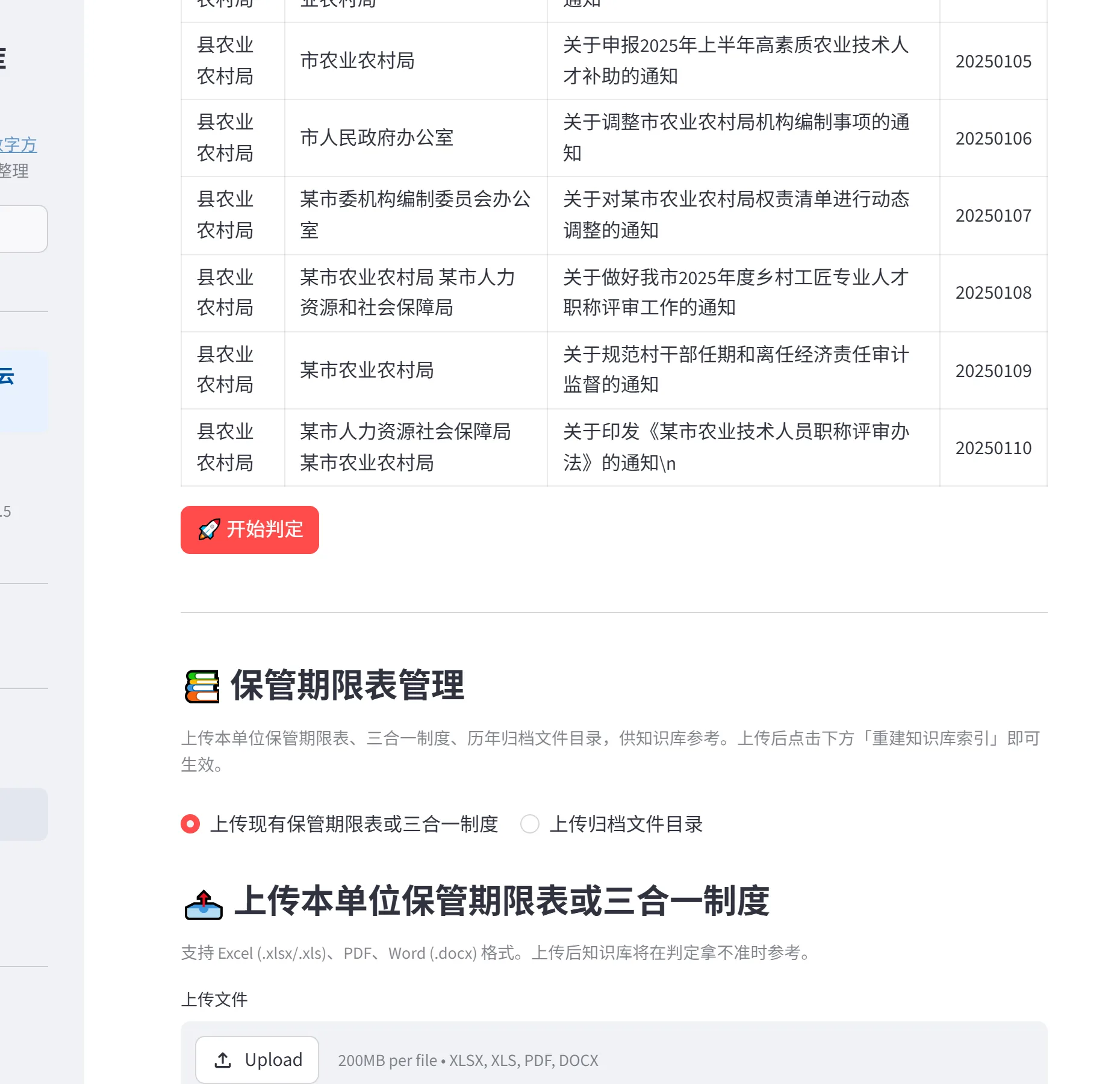
图 2 上传后出现列名映射与目录预览,核对无误后点「开始判定」
第 3 步 点击「🚀 开始判定」 #
确认列名和目录预览无误后,点红色的「🚀 开始判定」按钮。系统会逐行分析目录,为每份文件判定归档范围、保管期限和年度。稍等片刻,判定结果就会出现在按钮下方。
第 4 步 查看结果,下载结果 Excel #
判定完成后,页面先给出一段统计摘要,并出现「📥 下载结果 Excel」按钮。点它把结果表保存到本机,即可拿到逐行写明了保管期限和年度的完整目录。
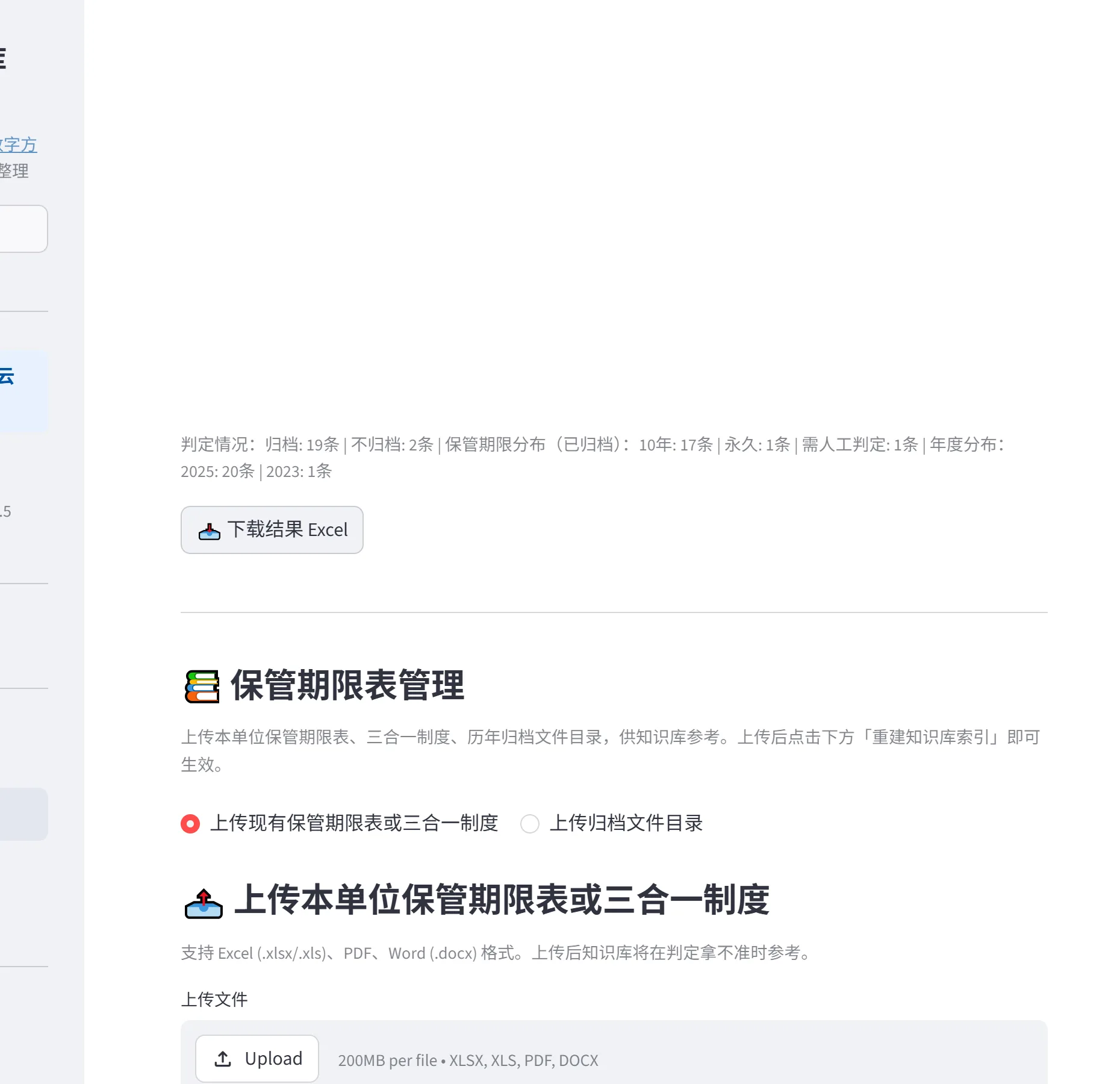
图 3 判定完成后显示统计摘要与「下载结果 Excel」按钮
三、结果怎么读 #
本次演示文件 21 行目录,实际判定完成的统计如下:
| 项目 | 结果 |
|---|---|
| 归档 | 19 条 |
| 不归档 | 2 条 |
| 已归档中的保管期限分布 | 10 年 17 条、永久 1 条、需人工判定 1 条 |
| 年度分布 | 2025 年 20 条、2023 年 1 条 |
下载的「保管期限判定结果.xlsx」在原来 4 列的基础上,新增了「保管期限」「年度」两列,共 6 列。前几行结果示例:
| 题名 | 日期 | 保管期限 | 年度 |
|---|---|---|---|
| 关于印发《市委农业农村委员会2025年工作要点》的通知 | 20250101 | 永久 | 2025 |
| 关于开展2025年度农业系列初中级专业技术职务任职资格评审工作的通知 | 20250102 | 10年 | 2025 |
| 关于某某等同志职级任免的通知 | 20250103 | 需人工判定 | 2025 |
| 关于调整市农业农村局机构编制事项的通知 | 20250106 | 不归档 | 2025 |
| 2024年人事股工作计划 | 20231216 | 10年 | 2023 |
可以看到,系统对拿不准的文件会标为「需人工判定」,而不是强行给出一个结论——这部分交给档案人员复核即可。
四、注意事项 #
- 网页仅用于功能演示,请勿上传机关单位的真实档案;正式版才处理真实数据。
- 上传前先用「下载演示文件」拿到标准格式的 Excel,4 列字段齐全,判定更顺畅。
- 若列名乱码,在「列名映射」区手动指定全宗名称、题名、责任者、日期四列后再判定。
- 判定结果中标注「需人工判定」的条目,需要档案人员结合本单位制度复核确认。
- 如需让判定更贴合本单位口径,可在「保管期限表管理」区上传本单位的保管期限表或三合一制度,再点「重建知识库索引」。
这套「下载演示文件 → 上传 → 确认映射 → 开始判定 → 下载结果」的操作路径,同样适用于启典的组件、排列、开放审核等功能,学会一个就能举一反三。
五、相关文档 #
- 批量判定保管期限与年度——功能说明与年度判定规则
- 保管期限表管理——维护本机关的保管期限规则
- 启典产品页——七个功能的整体介绍


