一份文件翻两页就知道写了什么,一组照片却先得弄清楚「这张拍的是什么活动、都有谁、在哪、什么时候」。启典的「照片说明」工作台依据 DA/T 50—2014,自动遍历照片文件夹、按活动分组、拟写六要素说明。这份教程用真实演示包走完全过程。
一、这个功能解决什么问题 #
依据《数码照片档案归档与管理规范》(DA/T 50—2014),数码照片的照片说明要包含时间、地点、人物、事由、背景、摄影者六个要素。真实困境是:档案员往往没参加活动、写不出说明,参加活动的人却不负责写——机关单位数码照片档案因此长期归档不全。
启典把「遍历照片 → 按活动分组 → 写说明 → 定期限 → 导出目录」串成一条流程。配到会议通知、议程等材料的照片,说明直接取材料原文;没配到材料的,再由视觉模型看图生成。材料优先、模型兜底。
二、操作步骤 #
第 1 步 打开演示站,进入「照片说明」 #
用浏览器打开 https://www.ytshuju.cn/knowledge/,点上方「📸 照片说明」标签。演示模式无需账号密码,可直接操作。不得上传机关单位真实档案。
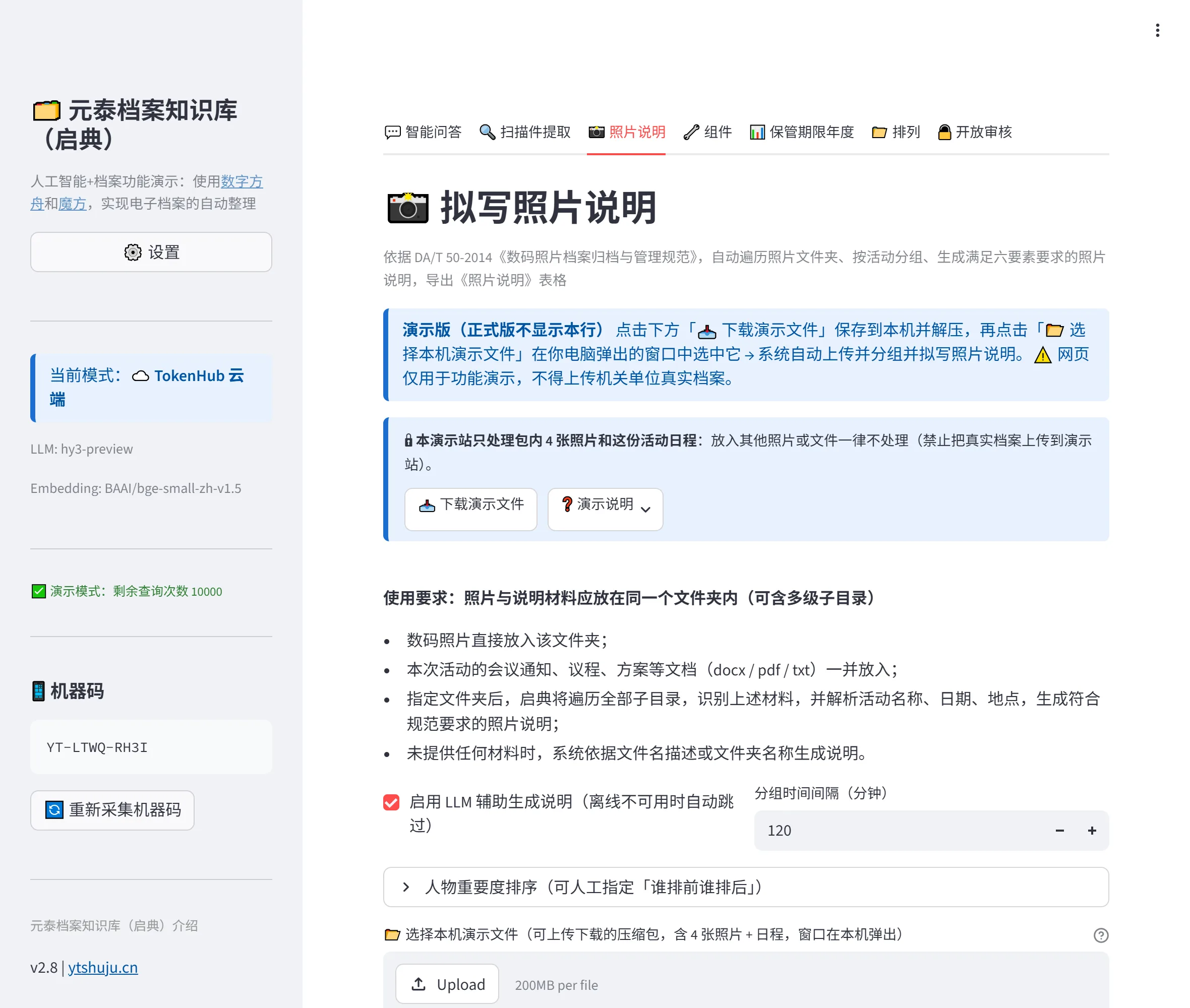
图 1 照片说明工作台:依据 DA/T 50-2014,自动分组并拟写六要素说明
第 2 步 下载演示包并上传 #
点「📥 下载演示文件」,保存「模拟照片说明生成压缩包.zip」到本机——包内是 4 张会议照片+1 份会议日程,全部脱敏。可直接上传这个压缩包(无需手动解压),点「📂 选择本机演示文件」选中它。
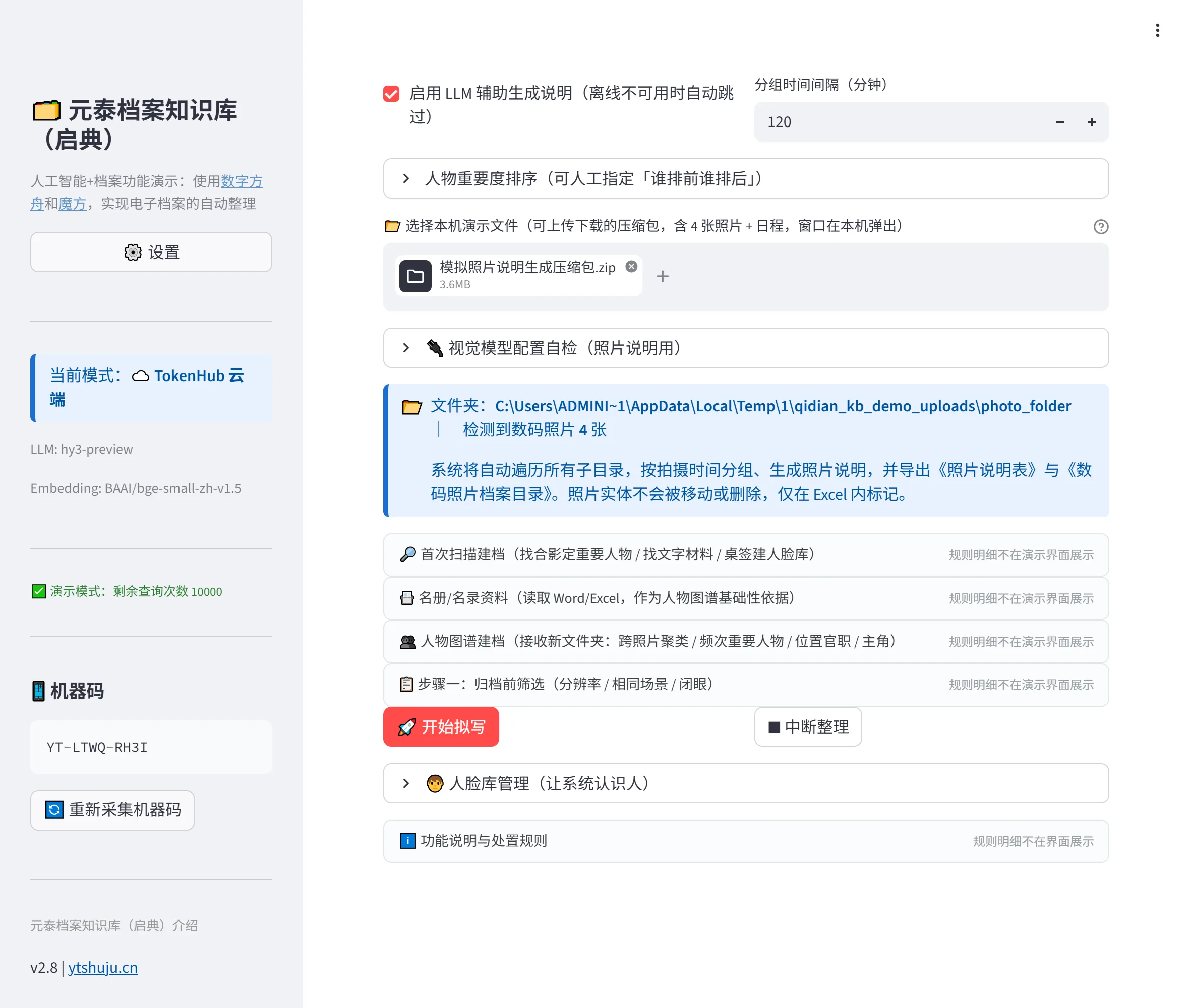
图 2 上传演示包后,系统检测到数码照片,可设置 LLM 辅助、分组间隔与人物重要度
第 3 步 设置选项,点「🚀 开始拟写」 #
按需要勾选「启用 LLM 辅助生成说明」、设置分组时间间隔(默认 120 分钟)、指定重要人物排序,然后点「🚀 开始拟写」。各选项的作用见下一节;系统遍历照片与材料、按拍摄时间分组、拟写说明。
第 4 步 复核并导出《照片说明》表 #
拟写完成后,在结果表里直接修改「组题名/照片说明」,点「应用修改」,再下载《照片说明》表。表为固定 7 列:照片组号/张号/组题名/照片说明/时间/文件格式/文件名。
三、界面选项逐项说明 #
照片说明页面的选项按用途分三处:生成前设置、素材上传、辅助维护。下表逐项说明,演示站以界面实际显示为准。
| 选项 | 作用与用法 |
|---|---|
| 启用 LLM 辅助生成说明(离线不可用时自动跳过) | 勾选后由本地或内网大模型润色说明与组题名;没有可用模型时自动跳过,改用规则生成。流程照常完成,但说明会较简略,需人工补充。 |
| 分组时间间隔(分钟) | 默认 120,可设 5–1440。相邻两张照片的拍摄时间差超过该值,就划入不同活动组;时间接近的归为同一组。演示包 4 张照片因此归入同一会议组。 |
| 人物重要度排序(可人工指定「谁排前谁排后」) | 展开后填两栏:「排在说明最前的人」(地位高/年龄大)与「排在说明最后的人」(如年轻人)。写人脸库里的姓名,多个用「、」或逗号分隔。填在前面的姓名在说明里固定排最前,填在后面的固定排最后,优先于按站位自动判断;留空则不干预。 |
| 📂 选择本机演示文件(可上传下载的压缩包,含 4 张照片+日程,窗口在本机弹出)/Upload | 文件选择窗口在访客自己的电脑上弹出。先点「📥 下载演示文件」取得压缩包,再选中它上传即可,无需手动解压;可多选,单个文件上限 200MB。演示站只受理随站提供的脱敏演示素材,其他文件会被拒绝。正式版是在本机选择真实照片文件夹。 |
| 🔌 视觉模型配置自检(照片说明用) | 展开可看当前视觉模型后端、地址、模型名以及密钥是否已设置;点「测试视觉模型」会实际调用一次,能返回一句话描述即为可用。若页面提示当前为云端模型,仅适合模拟照片测试;正式版应配置本地或内网视觉模型,照片不出内网。 |
| 🧑 人脸库管理(让系统认识人) | 维护已知人员的人脸特征,保存在本机、不上传。录入后整理照片可直接认出姓名并写进组题名与照片说明。含「合照批量录入」(按编号顺序填姓名,一次录入多人)、「单人照录入」「删除人物」「一致性体检」四个入口;也可把无须识别的人加入忽略名单。建议用正面清晰照,识别有误就删除后重录。 |
| ℹ️ 功能说明与处置规则 | 这是口径提示条,右侧标明「规则明细不在界面展示」,演示版不展开判定细则。需要了解处理流程时,以本页说明和正式安装版的操作手册为准。 |
四、预期结果怎么读 #
按演示说明的权威口径,本次演示包的结果应为:
| 项目 | 说明 |
|---|---|
| 分组 | 4 张照片归入同一会议组,按「会议召开 → 领导讲话 → 听取讲话 → 合影」排张号 |
| 主交付表 | 《照片说明》表,固定 7 列:照片组号/张号/组题名/照片说明/时间/文件格式/文件名 |
| 六要素 | 说明含时间、地点、人物、事由、背景、摄影者;有会议材料的说明取材料原文 |
| 人工复核 | 结果表里可直接改组题名与照片说明,改完点「应用修改」再导出 |
需要提醒:AI 看图只能看出「一群人坐在会议室」,看不出这是哪个会。真正决定质量的,是文件夹里有没有会议通知、议程这类材料——有材料,说明就准确;没材料,只能写到「在某会议室开会」这一层,需要人工补。
五、注意事项 #
- 网页仅用于功能演示,请勿上传机关单位真实档案;演示站只处理包内这 4 张照片和这份日程。
- 照片与说明材料应放在同一文件夹内(可含多级子目录);文档支持 docx / pdf / txt。
- 未勾选 LLM 辅助、或本地模型不可用时,系统按文件名/文件夹名称兜底,说明质量会下降。
- 结果表支持人工修改,改完务必点「应用修改」再下载,否则导出的是修改前内容。
演示站偶尔会因云端视觉模型不可用而提示整理失败;这属于演示环境限制,不代表正式版。正式版可配置本地或内网视觉模型,照片不出内网。


