文件管理 #
元泰数字档案室信创版具备文档一体管理的功能。既能管理档案也能管理文件,按照档 案管理的概念,归档前的文件称作文件,归档后的文件称作档案。文件管理分为收文管理和 发文管理两部分,本单位制发的内部文件包含在发文管理中。在文件管理的功能下,元泰数 字档案系统可以与OA系统对接;如果一个单位没有OA,可把元泰数字档案室信创版当作 小型的文件管理软件来使用。 如果一个机关单位已经使用了OA办公自动化系统,文件管理是OA和元泰数字档案室 软件进行数据对接的地方,用户在这里将从OA接过来的文件目录进行归档操作。具体说就 是,从OA接过来的文件目录只有责任者、题名、文号、日期等内容,但没有年度、保管期 限、档号等内容,机关单位档案员使用文件管理里面的文件去向功能,在文件目录上为应归 档文件增加保管期限等内容,完成归档操作,对不归档文件进行销毁操作,对达不到归档要 求,又不能马上销毁的文件按照文件汇编进行管理。 如果一个机关单位没有配备OA办公自动化系统,元泰数字档案室的文件管理功能可以 帮助用户登记收文和发文,打印阅办单和发文单,打印收文登记本和发文登记本,需要向全 机关公,的文件,可以开放浏览权限,让全机关单位的人浏览,省去把纸质文件在办公楼内 传来传去的劳累。 文件管理功能只在网络版中提供,单机版不提供此项功能。在网络版中,只有有文件管 理权限的人员,如机要员、办公室主任有使用文件管理功能的权限。文件管理功能有收文管 理、发文管理、归档、销毁和对OA对接等功能,具体的操作详情如下。
3.1. 收文管理 #
用户在左侧导航栏点击【文件管理】菜单,再点击【收文管理】菜单项,出现收文管理 的列表,列表界面如图。

示意图:收文管理列表界面
在工作中,随着录入的文件的增加,26在列表中会列出许多收文。收文管理列表上面有一 排彩色的按钮,从左到右分别是删除、刷新列表、手动录入、确认公文去向、导出和打印目 录按钮。这里的收文按收文序号为序倒排,也就是说,后录入的收文排在上面,先录入的收 文排在下面。在收文管理列表下,机要员完成外来文件的登记、打印阅办单、打印收文登记 簿等任务,对收到的有归档价值的文件,在第二年年初进行归档操作。如果向机关单位的工 作人员开放浏览收文的权限,那么机关单位的工作人员坐在自己的计算机前就能浏览外来的 收文。在列表中选中一份文件,点击,会打开收文管理窗口。
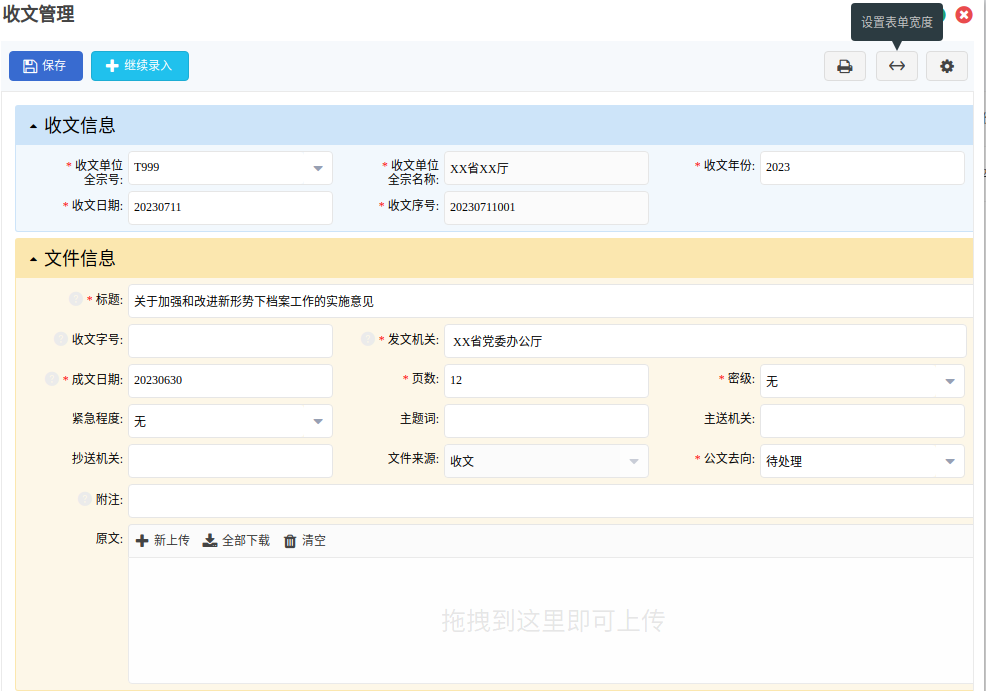
示意图:文件管理的收文登记窗口
用户在收文管理列表中点击【手2动7 录入】按钮出现文件管理信息录入界面。在收文管理 的窗口中,会列出党政机关公文上标注的内容,密级和保密期限、发文机关标志、发文字号、 标题、发文机关署名、成文日期、附件、页码等项内容。 公文的秘密等级和保密的期限指涉密公文应当根据涉密程度分别标注“绝密”“机密” “秘密”和保密期限。元泰数字档案室信创版在软件默认不提供绝密级录入选项(绝密档案 应使用国家指定的涉密管理系统进行管理),联网的情况下只能管理机密级以下的文件。 发文字号,由发文机关代字、年份、发文顺序号组成,联合行文时,使用主办机关的发 文字号。文件归档后,发文字号称为文号。 标题,由发文机关名称、事由和文种组成,文件归档后,标题称为文件题名。 发文机关署发文机关全称或者规范化简称,文件归档后,发文机关署名称作责任者。 成文日期是指会议通过或者发文机关负责人签发的日期。联合行文时,署最后签发机关 负责人签发的日期,文件归档后,成文日期称作日期。 页码,公文页数顺序号。 录入完毕后点击【保存】进行保存。如果录入完这条目录后还要接着录入其他文件,点 击继续录入按钮。 有红色框线的是必须录入的项,录入完成后,点击保存,退出录入。 打印阅办单。点击窗口右上角的打印机按钮,弹出打印阅办单窗口,如下图,用户点击 打印按钮,可打印阅文单,如果用户对打印的格式和外观不满意,可以配置员的身份登录软 件,自行配置。
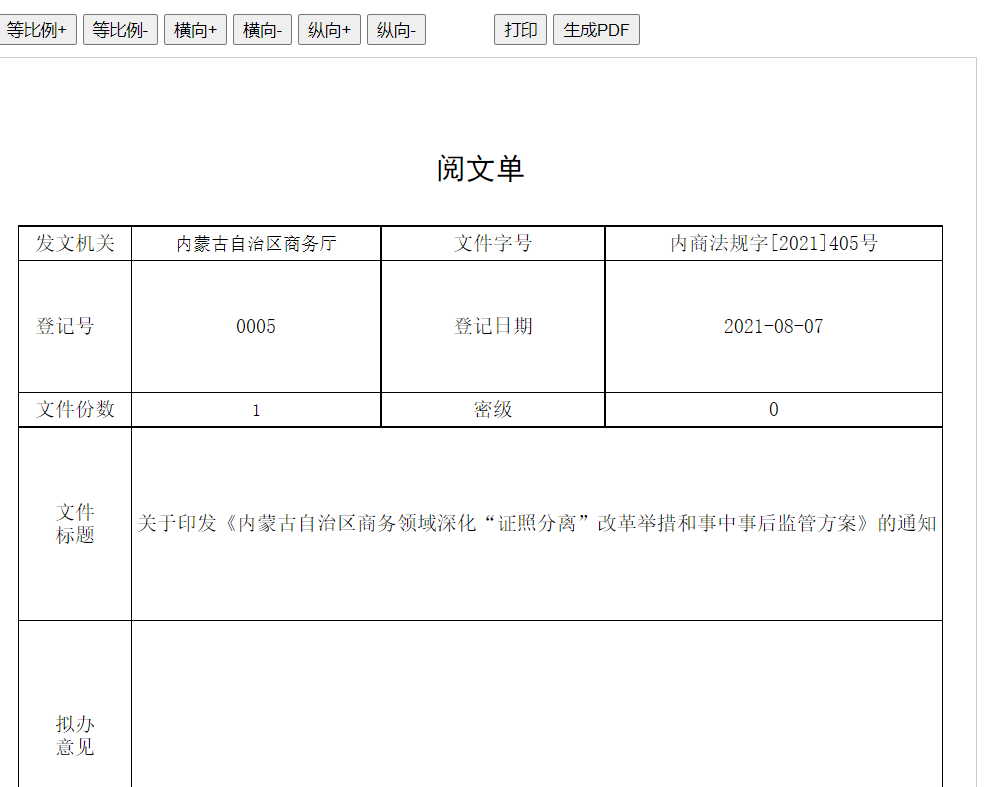
示意图:打印阅文单
打印收文登记簿。到年底时如果要打印28收文登记簿,可点击导出按钮,在导出设定对话 框的样式设定中选择模板样式,在模板样式的下拉列表中选择中“供打印用的收文登记簿格 式”,很快,就会在用户操作系统的默认下载文件夹中出现类似“收文管理功能 _2021-08-14.xlsx”的Excel电子表格文件,打开后显示如图,
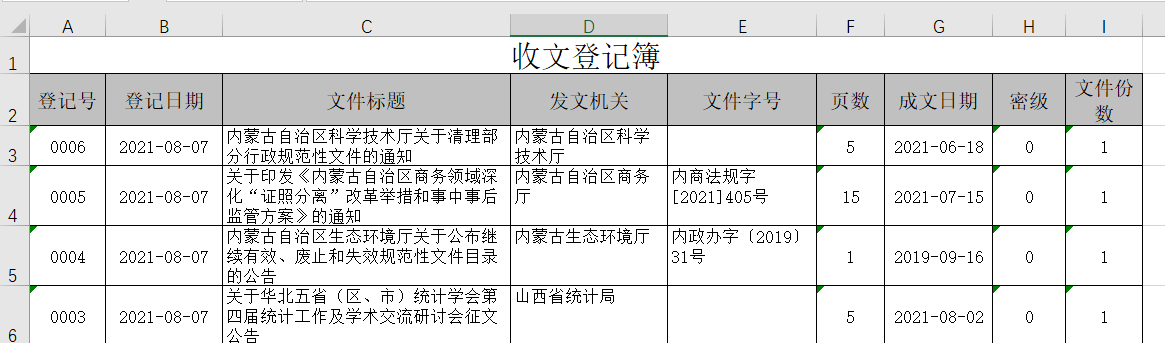
示意图:打印收文登记簿
用户如果有进一步的格式编排要求,29可在电子表格编辑软件进行进一步的编辑。
3.1.1. 查询 #
打开【收文管理】列表界面,在查询框内输入要查询的关键词,可得到文件标题中包含 此关键词的查询结果,查询结果中包含的关键词用红色标识,如图,用户以“通知”为关键 词进行查询,显示如下查询结果。
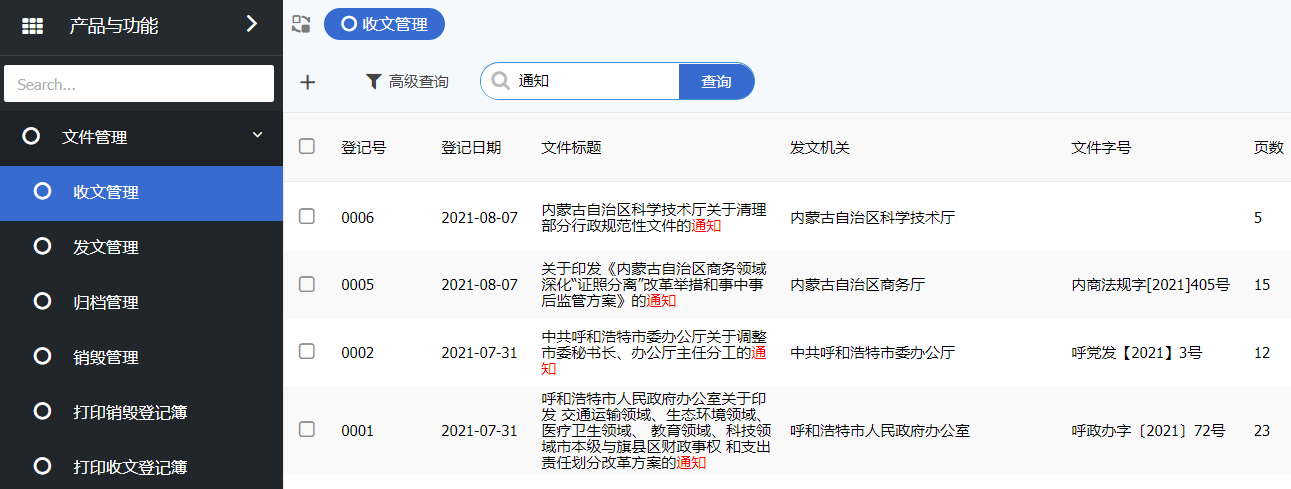
示意图:查询结果显示
如果要进行精确的查询,点击高级查3询0按钮,弹出【高级查询】界面,可以填写任一项 也可选择多项,选择条件越多查找得越准确。如用户要查询一份文件字号中包含“法规”字 样的文件,可点击高级查询按钮,在查询条件中选择文件字号,查询方法是选择模糊,在条 件栏中输入要查询的“法规”,点击查询按钮后,会在窗口中显示查到的结果。
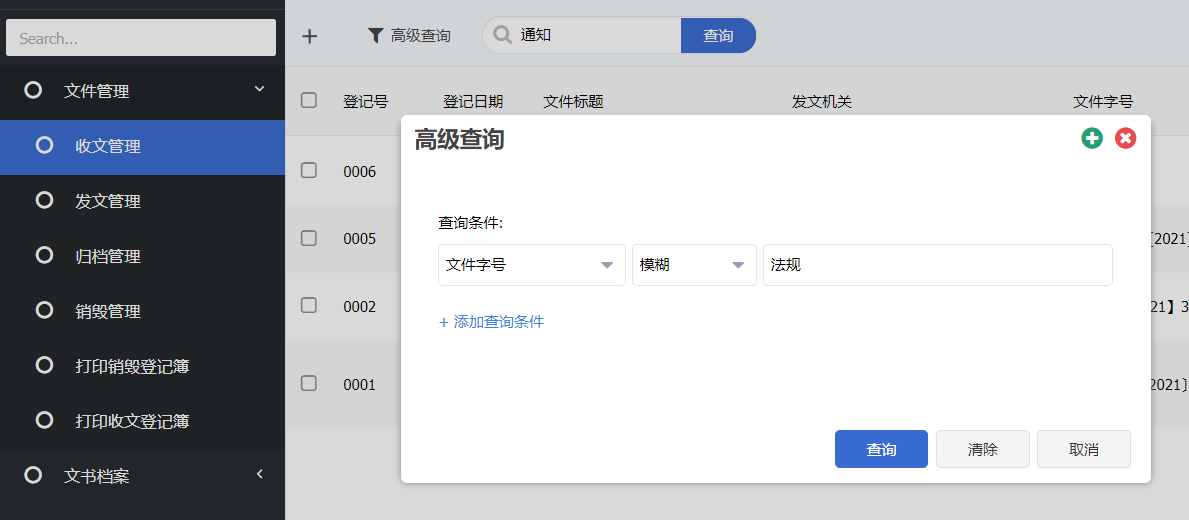
示意图:高级查询对话框
如果要准确查询某个机关印发的文件31字号中包含着特定关键词的目录,可以增加查询条 件,如要查询商务厅印发的文件字号中包含着“法规”二字的文件,可在输入文件字号包含 “法规”这个条件后,点击添加查询条件,让软件再显示一条查询条件输入框,在查询条件 中选择发文机关,查询方法是选择模糊,在条件栏中输入要查询的“商务厅”,点击查询按 钮,即可得到查询结果,如图,
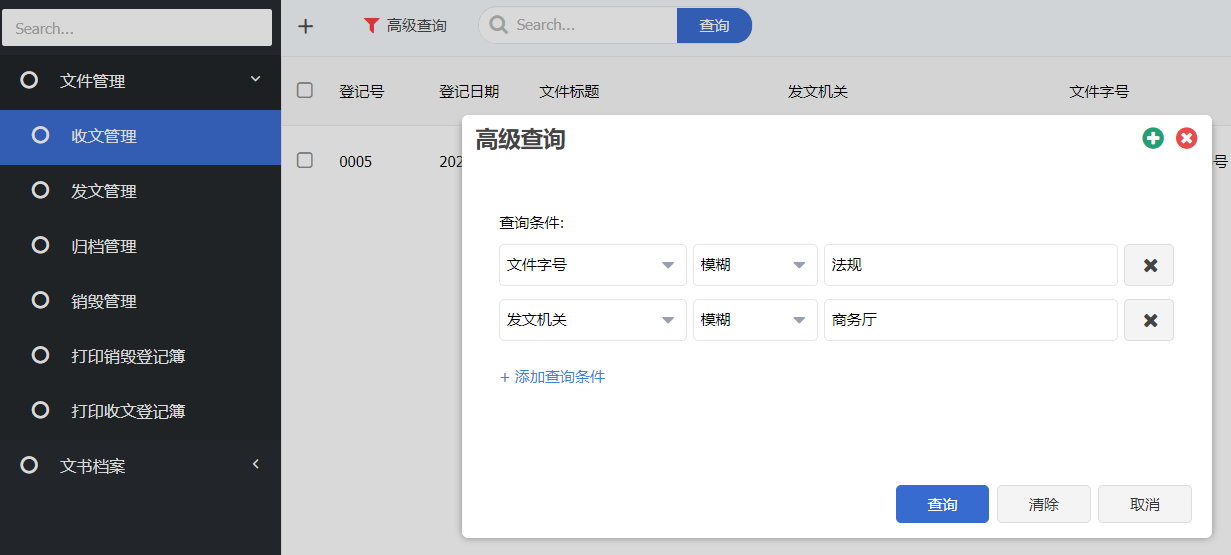
示意图:有两个查询条件的高级查询输入窗口
查询结束后,用户需要在高32级查询窗口清除查询条件,让窗口显示所有的收文,不然, 窗口的高级查询按钮旁的漏斗状图标一直显示为红色,表示处于查询状态。清除查询状态的 方法是,在高级查询对话框,点击清除按钮,清除掉查询条件,就能显示所有的收文了。
3.1.2. 修改、删除和打印 #
如果输入的信息有误,需要修改时,选中要修改的信息,点击按钮进行内容的修改,完 毕之后点击【保存】按钮即可。 如果输入的信息有误或者不保存此信息时,选中要删除的信息,点击按钮方可删除此信 息。 要打印收文登记簿时,在收文管理列表中选择【导出和打印目录】按钮,在打开的窗口 中选择【收文登记簿模板】,再选择下载,后在文件所在文件夹中选择下载的文件,打印即 可。 要打印阅办单时,在收文管理的窗口界面,点击窗口左上角的打印机按钮,
示意图:打印阅办单按钮
会在一个新的窗口显示在收文管理窗33口显示的那份文件的阅办单。
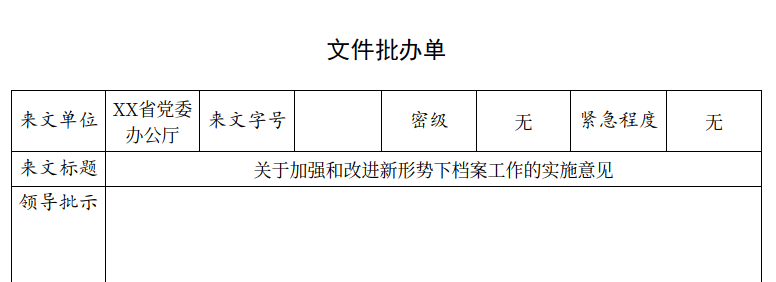
示意图:打印阅办单窗口
,用户可以直接打印阅办单,也可以34将阅办单导出导出到word、excel中继续编辑。
3.2. 发文管理 #
要登记发文,请在元泰数字档案室信创版文件管理的发文管理中进行,用户点击发文管 理,软件显示发文管理列表的界面如下图,因为是本机关发文,发文机关基本上是一个机关 单位。

示意图:发文管理列表
发文管理列表中的文件以文件字号为3序5倒排,文件字号大的文件排在上面。 录入 左侧导航栏点击【文件管理】菜单,再点击【发文管理】菜单项,出现收文管理列表界 面,再点击【手动录入】按钮出现文件管理的发文信息录入窗口界面,填写完毕点击【保存】 按钮进行保存,有红色框线的文件标题、发文机关、成文日期和页数是必须录入的项目,只 有录入内容后才能保存,如下图:
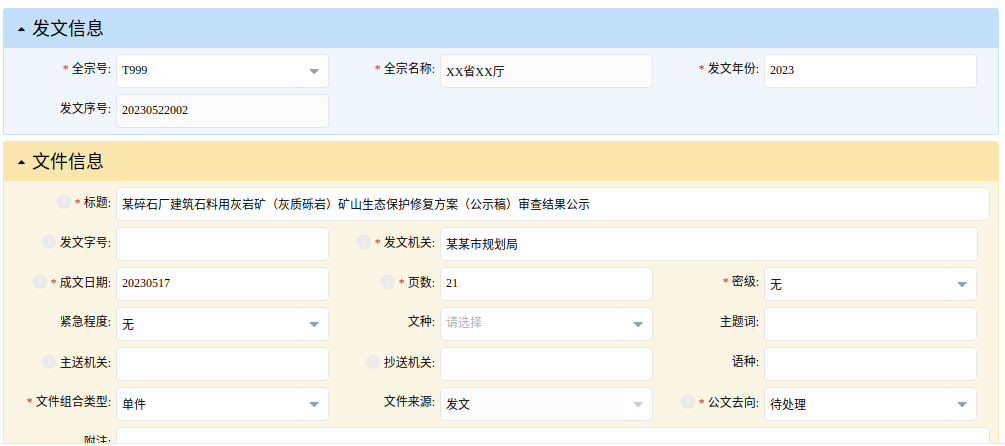
示意图:发文管理的录入窗口
3.2.1. 查询 #
在发文管理的界面上有查询栏,用户输入要查询的关键词,软件就会以文件标题中包含 这个关键词为条件进行查询,查询结果在列表中列出,关键词用红色表示。 在【发文管理】列表界面,点击按钮,弹出【高级查询】界面,可以填写任一项也可选 择多项,选择条件也多查找得越是准确。
3.2.2. 修改 #
如果输入的信息有误,需要修改时,选中要修改的信息,点击按钮进行内容的修改,完 毕之后点击【保存】按钮即可。注意,默认只有档案员和录入者本人才有权修改已经录入的 发文信息,其他人只能根据自己的权限浏览别的员工录入的发文信息。
3.2.3. 删除 #
如果输入的信息有误或者不保存此信息时,选中要删除的信息,点击按钮方可删除此信 息。
3.2.4. 打印 #
打印发文单。在发文管理窗口点击窗口右上角的打印机按钮,弹出打印发文单窗口,如 下图,用户点击打印按钮,可打印发文单,如果用户对打印的格式和外观不满意,可以以配 置员的身份登录软件,自行配置。
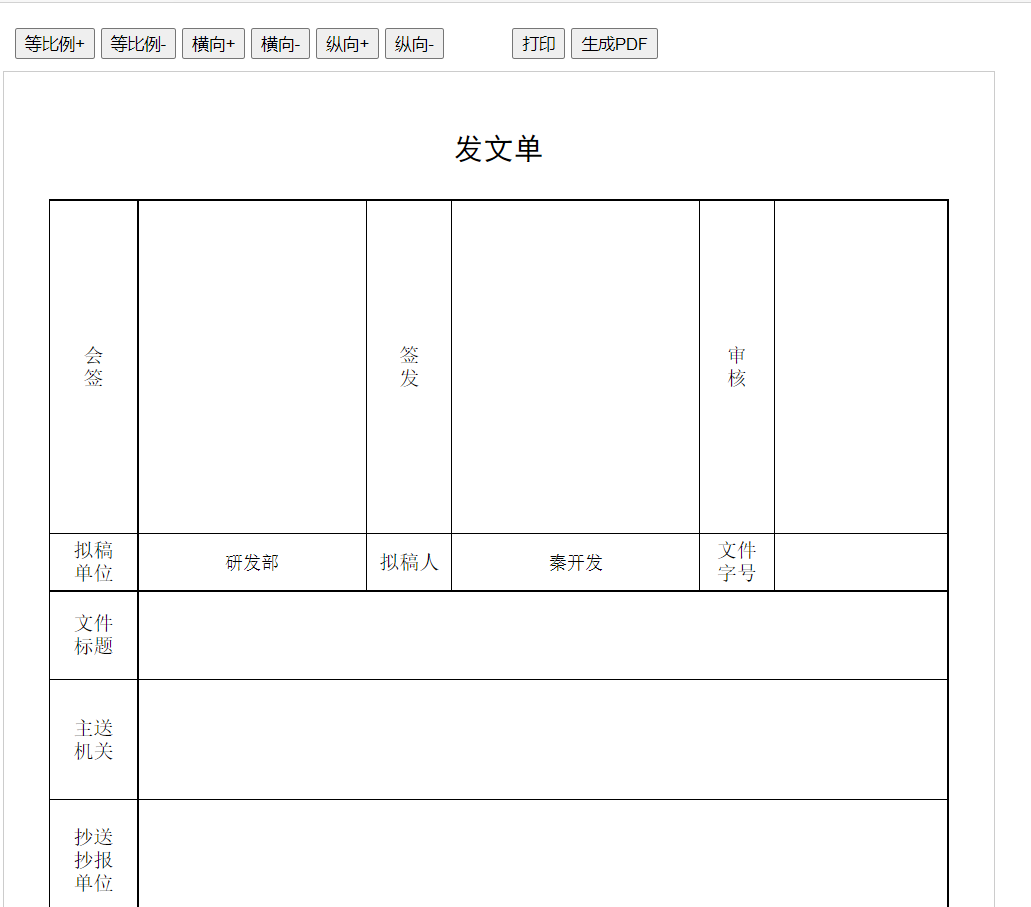
示意图:打印发文单
3.2.5. 确定文件去向 #
经过一段时间,在发文列表中会积累很多的文件,有的是有归档价值的,有的没有归档 价值,但还不到销毁的地步,就以文件汇编的形式暂时保存几年,还有些文件需要销毁,这 种区分文件价值,决定文件去向的操作分两步进行,先是在发文管理中决定文件的是归档、 是按文件汇编形式保存,还是销毁,然后文件预归档菜单、在文件管理菜单、在销毁菜单下 的界面上进行下一步的操作,如确定要归档,可在下一步的在文件预归档菜单中给予文件档 号等属性,完成归档。 在发文管理列表上,选择所要归档的文件,再点击“文件去向”下拉列表,选择归档, 然后继续选择其他要归档的文件,再点击“文件去向”下拉列表,选择归档,选择文件的操 作结束后,用户在列表上部点击“确认公文去向”来完成归档操作。用户点击“确认公文去 向”,被选中的文件将从收文管理中移动到文书档案归档文件字处理的列表中。 在收文管理列表或发文管理列表界面选中所要归档的文件,在这份文件的公文去向选择 上选择归档选项,再点击【确认公文去向】按钮,文件归档的去向操作完毕,如下图。
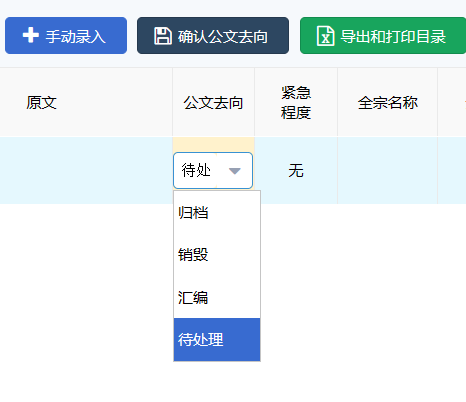
示意图:文件去向操作
归档的文件去向操作完成后,应归档的38文件就会从收文管理或发文管理的列表中移动到 文件预归档列表中,用户如果要完成归档,可点击菜单【文件预归档】。
3.3. 归档 #
文件预归档是指对已经给了归档的去向的文件,给予年度、保管期限和档号等档案属性 的过程。在文件预归档列表上,点击要归档的文件,就会打开这份文件的归档窗口。进入这 份文件的归档窗口界面后,录入这份文件全宗号、年度、保管期限。文件的件号不必档案员 自己劳神录入,点击初始化并生成件号按钮后,软件会自动生成件号,这时,这份文件的档 号也自动生成了,用户点击确认文件归档按钮后,文件归档操作完毕。 录入时,尽量使用初始化并生成件号按钮,避免出现数据冲突的情况。如果手工录入件 号,当出现重复的档号时,软件会提醒用户“数据已存在,请重新输入”。
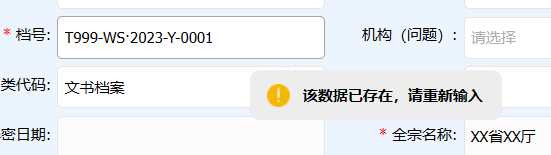
示意图:避免档号重复的数据校验机制
归档操作完成后,应归档的文3件9就会从文件预归档的列表中移动到归档文件管理的列表 中。
3.4. 销毁 #
在收文管理列表或发文管理列表界面选中所有要销毁的文件,在列表的公文去向选项上 选择销毁,再点击【确认公文去向】按钮,文件销毁操作完毕。 销毁操作完成后,应销毁的文件就会从收文管理或发文管理的列表中移动到销毁文件管 理的列表中,用户如果要打印销毁文件目录,查找已销毁文件,可点击菜单【销毁管理】。
3.5. 与 OA 对接 #
机关单位在进行文件和档案管理的时候一般使用两套软件,OA软件负责文件的流转, 档案软件负责文件的归档和向档案馆移交。在两套软件之间设置一台前置机,负责两套软件 的衔接,从而实现档案信息和办公自动化的统一管理。 元泰数字档案室软件与OA的对接是指档案软件接收OA中浏览完毕的电子文件和电子 目录,将之导入到档案软件的收文管理功能和发文管理功能中,然后由档案员根据文件的保 管价值,确定文件下一步的去向,也就是决定文件是归档、是销毁、还是作为文件汇编管理 等3个文件去向,对确定归档的文件赋予全宗号、年度、保管期限等档案属性,完成归档操 作的过程。 档案员在OA系统中选择需要归档的文件,点击【归档】按钮之后,OA系统的数据(包 括文件目录,附件)会对应的推送到前置机上,再由元泰数字档案室软件从前置机上接收到 档案软件的文件管理—收文管理和发文管理两个功能中。


