纸质档案数字化后生成的双层 PDF,还要不要人工敲目录?启典的「扫描件提取」工作台,直接从双层 PDF 里提取题名、责任者、日期和文号,生成标准表头文件目录。这份教程用真实演示文件走完全过程。
一、这个功能解决什么问题 #
纸质档案数字化且生成了双层 PDF 之后,可以用启典提取双层 PDF 中的著录项目,省去手工录入文件目录的劳动。示例提供的是一件某市文件的 PDF 版,正文包含题名、责任者、时间和文号。
该功能属于规则判断、本地运行:靠版式位置和正则定位著录项目,不调用大模型;只有在置信度低时,才可选「启用 AI 辅助」辅助判读。
二、操作步骤 #
第 1 步 打开演示站,进入「扫描件提取」 #
用浏览器打开 https://www.ytshuju.cn/knowledge/,在上方 7 个功能标签里点「🔍 扫描件提取」。演示模式无需账号密码,可直接操作。网页仅用于功能演示,不得上传机关单位真实档案。
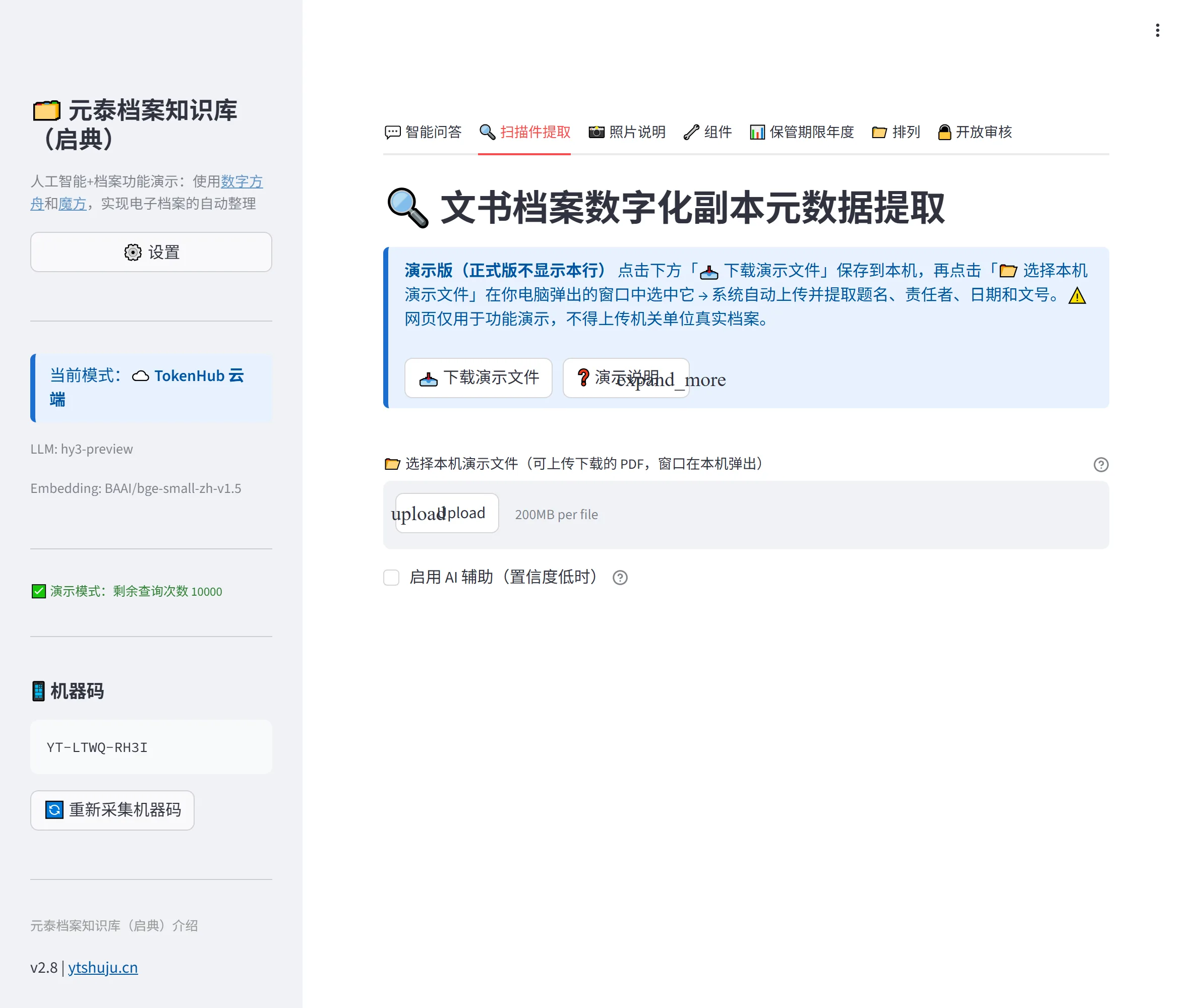
图 1 扫描件提取工作台:下载演示文件、演示说明与上传入口
第 2 步 下载演示文件并上传 #
点「📥 下载演示文件」,保存「档案元数据自动提取演示.pdf」到本机——这是一份 2 页的双层 PDF。再点「📂 选择本机演示文件」,在弹窗中选中它,系统自动上传。
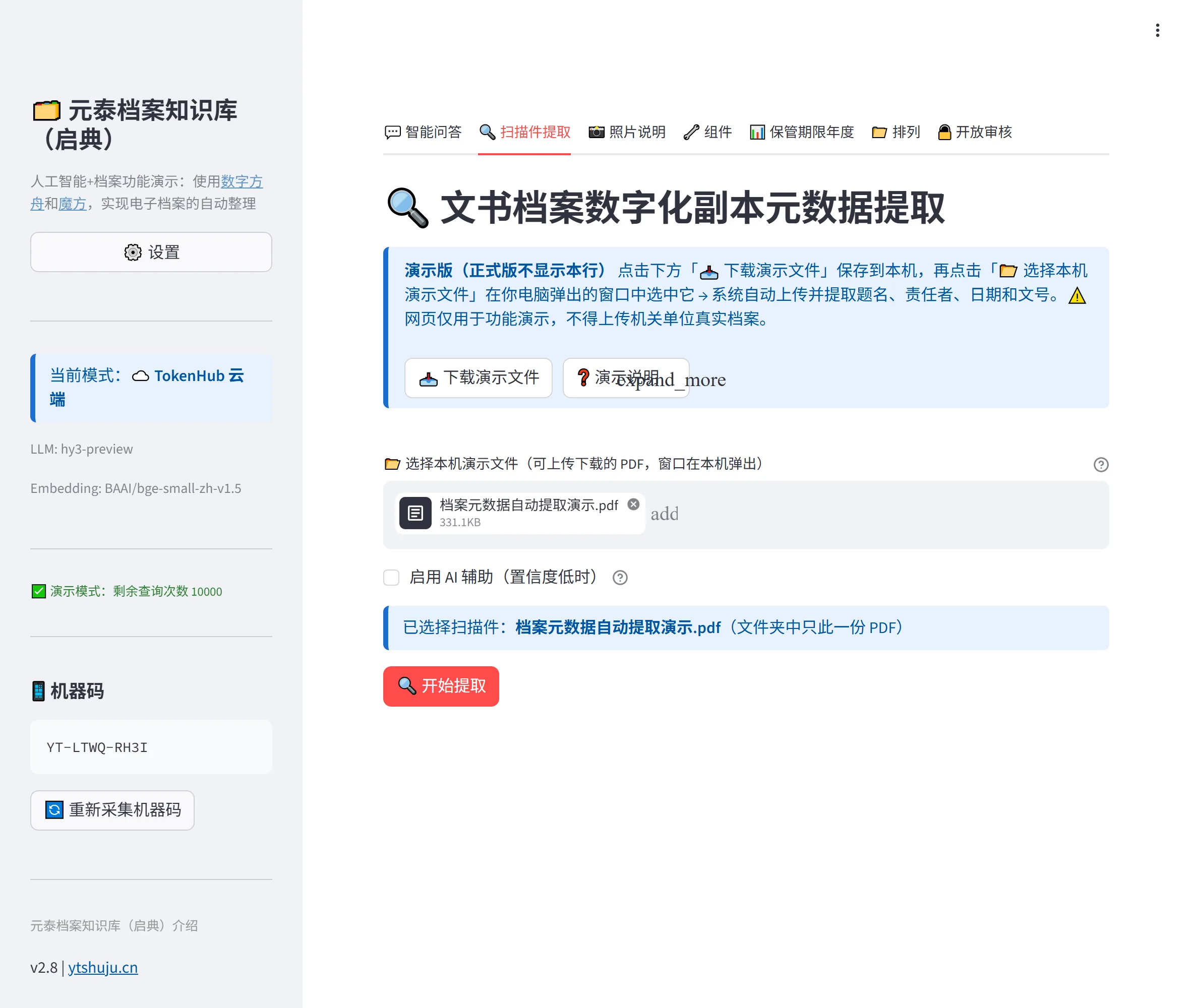
图 2 已选中演示 PDF,可按需勾选「启用 AI 辅助(置信度低时)」
第 3 步 点击「🔍 开始提取」 #
确认已选择扫描件后,点红色「🔍 开始提取」按钮。系统按版式位置与正则提取四个著录项,并给出整体置信度(🟢 HIGH / 中 / 低)。
第 4 步 查看结果,下载文件目录 #
提取结果直接显示在页面上:题名、责任者、日期(8 位数字)、文号四个字段。可点「📥 下载 JSON 结果」或「📥 下载为文件目录(标准表头)」,后者生成一行一份文件的 Excel。
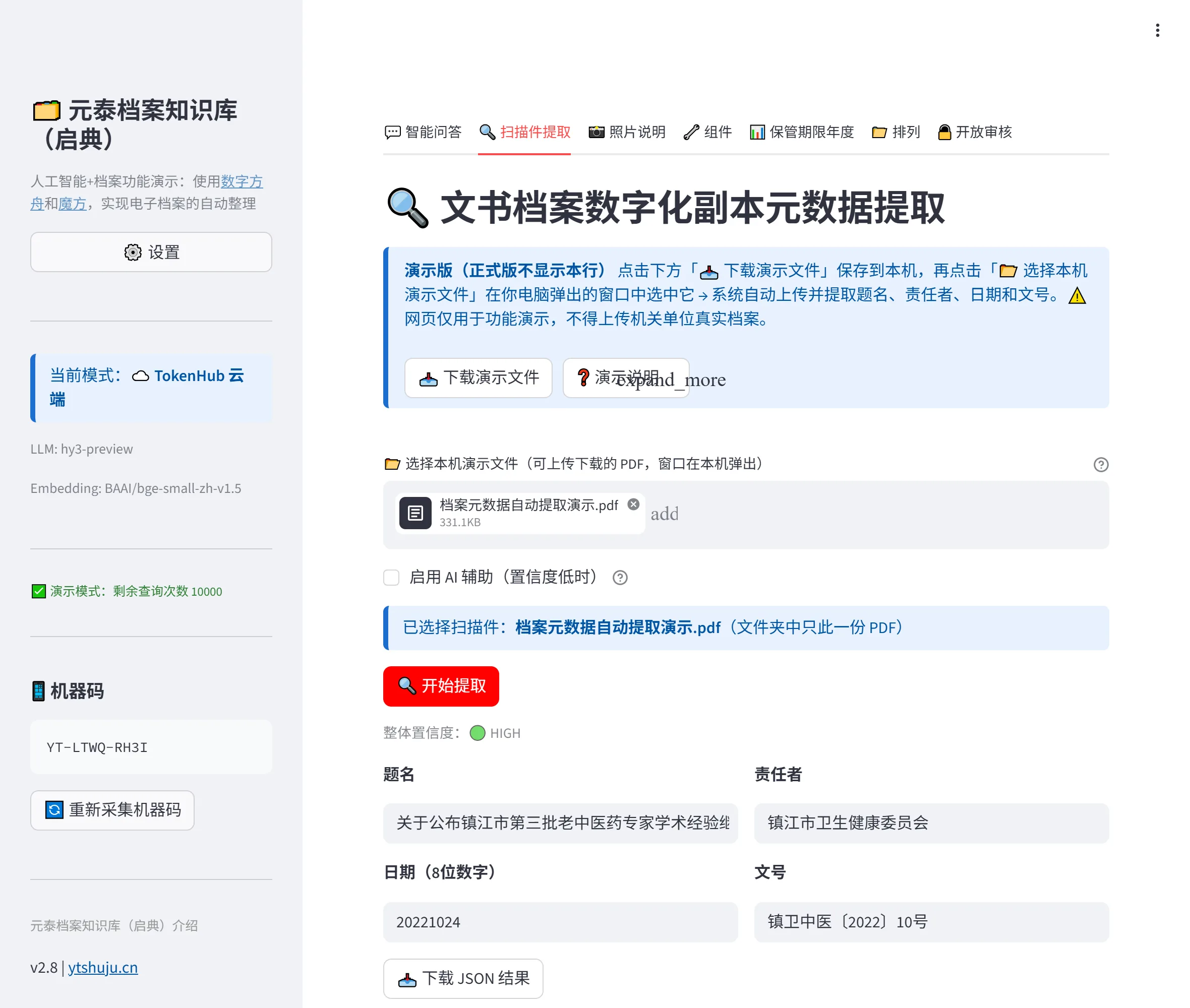
图 3 整体置信度 HIGH,四项著录结果清晰可见,可下载 JSON 或标准表头文件目录
三、本次实测试验结果 #
用演示文件实测,系统给出的提取结果如下,整体置信度为 🟢 HIGH:
| 著录项目 | 提取结果 |
|---|---|
| 题名 | 关于公布镇江市第三批老中医药专家学术经验继承指导老师及继承人名单的通知 |
| 责任者 | 镇江市卫生健康委员会 |
| 日期(8 位数字) | 20221024 |
| 文号 | 镇卫中医〔2022〕10 号 |
下载的「文件目录」采用标准表头,与组件、排列、保管期限几个功能生成的 Excel 表头完全一致:顺序号、题名、责任者、文号、日期、页数、责任部门、年度、保管期限,稿本、载体形式、密级、文件名、备注——因此可以无缝进入后续整理环节。
四、注意事项 #
- 网页仅用于功能演示,请勿上传机关单位的真实档案;正式版才处理真实数据。
- 演示版一次处理一份 PDF;正式版可批量提取一个多层文件夹里的所有 PDF 著录项目。
- 置信度为「低」时建议勾选「启用 AI 辅助」并人工复核;即便 HIGH,也应以档案员确认后使用为准。
- 下载「文件目录(标准表头)」而非只看 JSON,便于直接接入组件、排列与保管期限判定。
这套「下载演示文件 → 上传 → 执行 → 下载结果」的路径,同样适用于排列、组件、保管期限等功能,学会一个就能举一反三。


