组件,是把目录里一行一行的「份」,归并成可以装盒上架的「件」。
《归档文件整理规则》(DA/T 22—2015)5.1 规定,一般以每份文件为一件,但正文与附件、正本与定稿、转发文与被转发文、原件与复制件、请示与批复、来文与复文等情形,必须组合为一件。这条件看起来只有一句话,落到几百份材料的实际目录上,往往要耗掉整理人员一两天:哪两份该合、哪几份该拆、件内谁在前谁在后,全靠逐份比对题名和日期。
启典知识库的组件页签把这套判断做成了一条流水线:读目录 → 判方向 → 自动分件 → 件内排序 → 自检 → 导出两张表。整个过程只读目录、不改原件。
一、什么时候用它 #
- 文书档案按件整理,手上只有一份「待组件材料清单」(一份材料一行),还没有分件;
- 往年目录里一件塞了十几份材料,或者一份材料被拆成了好几条记录;
- 接手别人整理到一半的目录,分件口径不统一,需要重新拉一遍。
二、操作步骤 #
- 点击「📂 打开文件夹」,选中放着归档目录 Excel 的文件夹(会自动列出其中的 Excel,多份时可下拉选)。
- 系统读取目录,显示条数,并自动推断全宗名称、统计发文与收文份数。
- 点击「🚀 自动组件(生成建议)」,等待分件完成。
- 在件级目录预览里逐件核对。需要人工干预时,用「人工调整:合并 / 拆分」把两条并成一件,或把一件拆开。
- 查看 Step 3 自检结果,处理带 ❌ 的项。
- 在 Step 4 下载《组件成果.xlsx》——里面是「归档文件临时目录」和「件级目录」两张表。
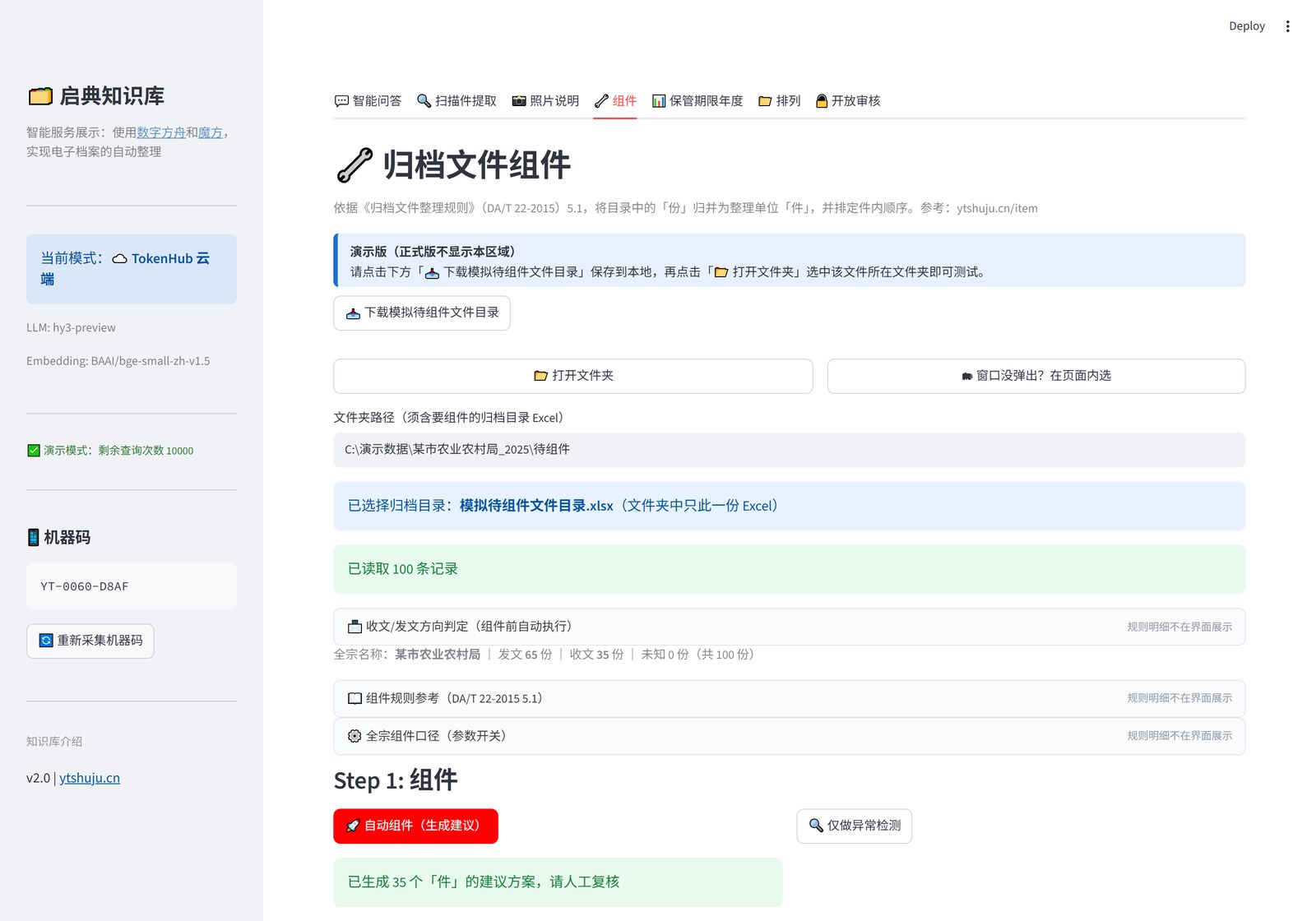
图 1 读取目录后,系统自动识别全宗名称,并统计发文 65 份、收文 35 份
三、结果怎么看 #
件级目录是核对用的:一份材料一行,按临时件号和件内序号排列,同一件的材料用同一种底色,件与件之间换色。主要列包括:
| 列 | 含义 |
|---|---|
| 流水号 | 全表连续编号,方便和原始目录对照 |
| 临时件号 | 本次分件的组号,如 001、002 |
| 子件号 | 该材料在件内的顺序号 |
| 正附件标识 | 标出这一条是正件还是附件 |
| 组件说明 | 这一件由什么构成,如「正文+附件」「正本+定稿」 |
| 异常标注 | 需要人工复核的提示,如「疑似缺对应件」「附件已归队,请核对」 |
归档文件临时目录是交出去的成品雏形:每一件一行,题名按规范取正文题名,附页数和备注。两张表用「临时件号」关联,改完件级目录再回头看临时目录即可。
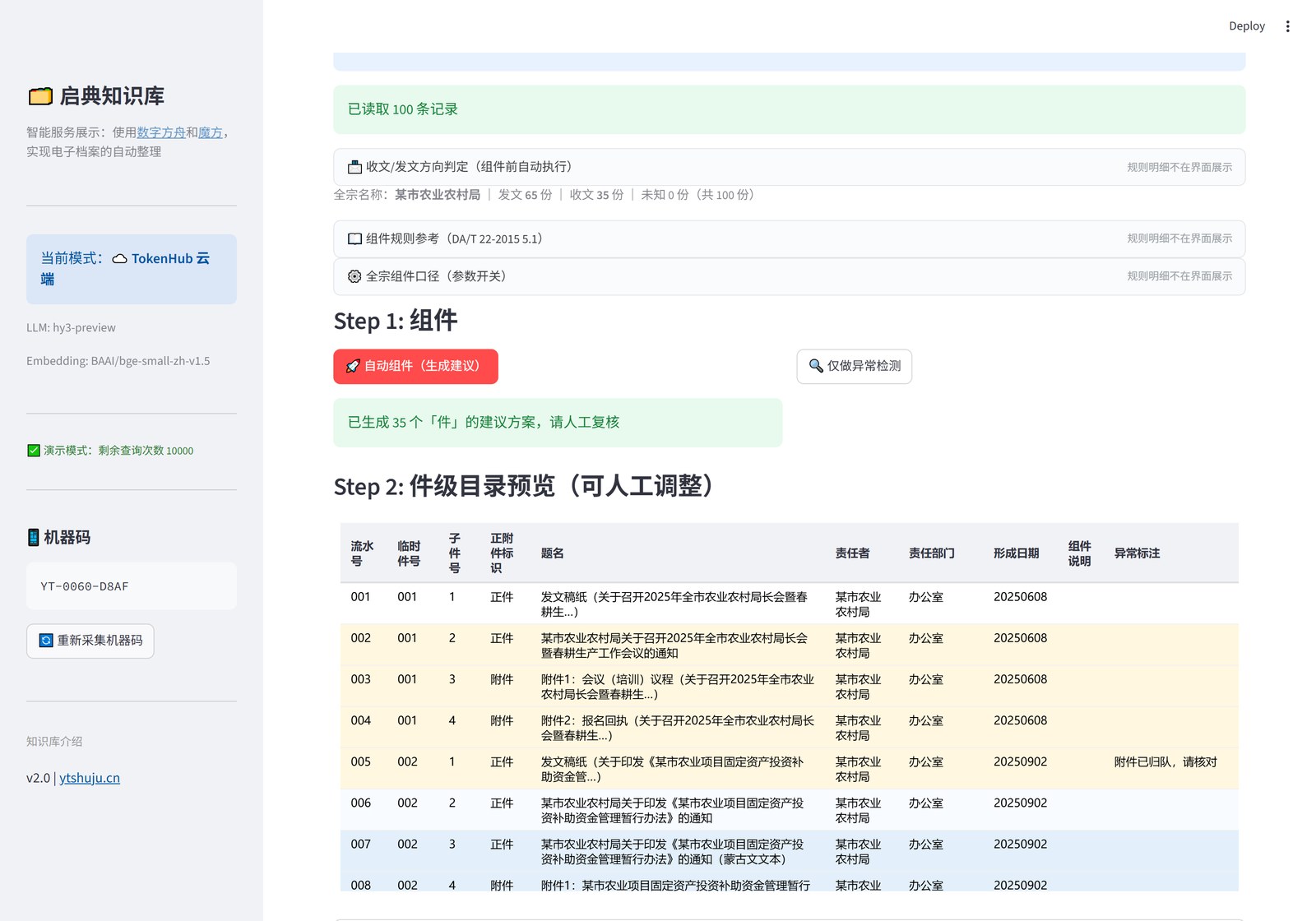
图 2 件级目录预览:001 是正文+两份附件+报名回执,002 是另一份通知及其附件
四、会自动处理的情形 #
下面这些情形不需要人工指认,引擎会自己判断(判断依据不展开,避免把规则写成可绕过的清单):
- 正文与附件:附件按「附件1、附件2」的编号跟在正文后面;
- 正本与定稿:草稿、一稿、二稿、送审稿按稿次先后排在正本之后;
- 转发文与被转发文:印发、批转类文件与被转发的原文合为一件,转发文在前;
- 请示与批复、来文与复文:同一事由的往来文书合为一件;不同单位的往来,按「责任者不同原则上分两件」处理,只保留转发关系这一个例外;
- 收发文处理单、发文稿纸:作为过程材料排在件首;一件里出现多张稿纸时,按「一件一稿纸」拆出多余件并提示;
- 复制件:识别为同名文件复印件的,不另立件,排在件末并标注;
- 混入的他件材料:明显属于另一份文件、另一个机关的,拆出去单独成件。
五、自检九项 #
分完件,系统会自己查一遍。检查项与结论直接列在页面上,带 ❌ 的是需要人工处理的:
| 检查项 | 查什么 |
|---|---|
| 组合完整 | 有没有该合而未合、该拆而未拆 |
| 件内顺序合规 | 件内材料是否按 DA/T 22 5.1.2 的顺序排 |
| 材料齐全 | 前后的份数是否一致,有没有丢行或重复计数 |
| 无重份混入 | 同一件里有没有重复材料 |
| 无跨机关混件 | 一件里是否混入了其他机关的材料 |
| 无同号附件冲突 | 同一件里有没有两个「附件1」 |
| 无缺正文的件 | 是否只剩下过程材料、找不到正文 |
| 一件一稿纸 | 一件里是否出现多张发文稿纸 |
| 无跨流程混件 | 件内材料的时间跨度是否异常 |
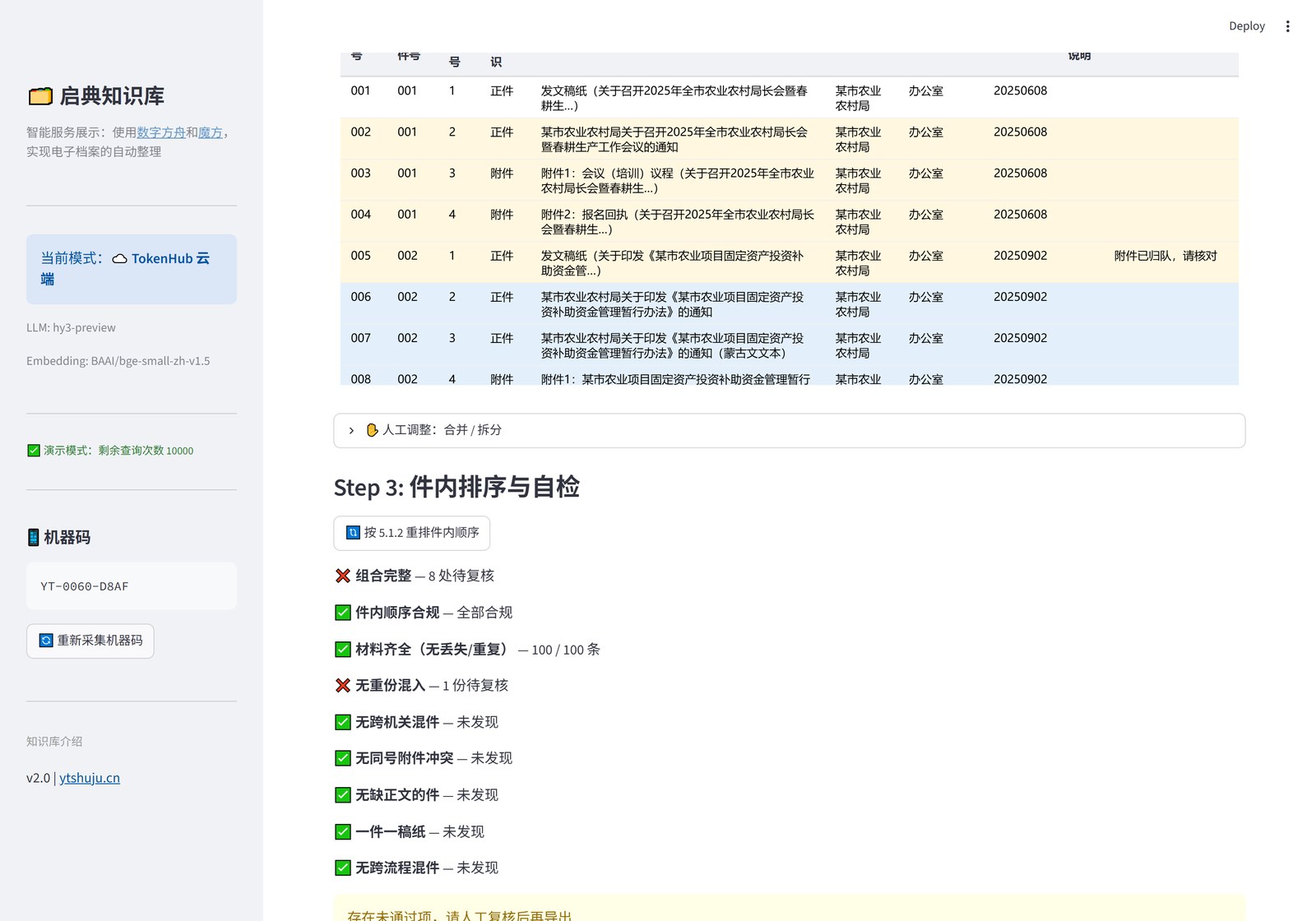
图 3 自检结果:两项标 ❌ 并给出待复核数量,其余六项直接通过
六、一次实测 #
以某市农业农村局的模拟目录为例:100 份材料、覆盖通知、请示、批复、函、会议纪要、报表、附图等形态。
- 读取 100 条,识别出全宗名称,其中发文 65 份、收文 35 份;
- 自动组件后得到 35 件,件内 1 至 6 份材料不等;
- 自检有两项标 ❌:「组合完整」8 处待复核、「无重份混入」1 份待复核,其余七项通过。模拟数据里刻意留了缺批复的请示、缺正文的处理单等情形,正是要靠这两项捞出来;
- 导出两张表:临时目录 35 行(一件一行)、件级目录 100 行(一份材料一行),与预览一致。
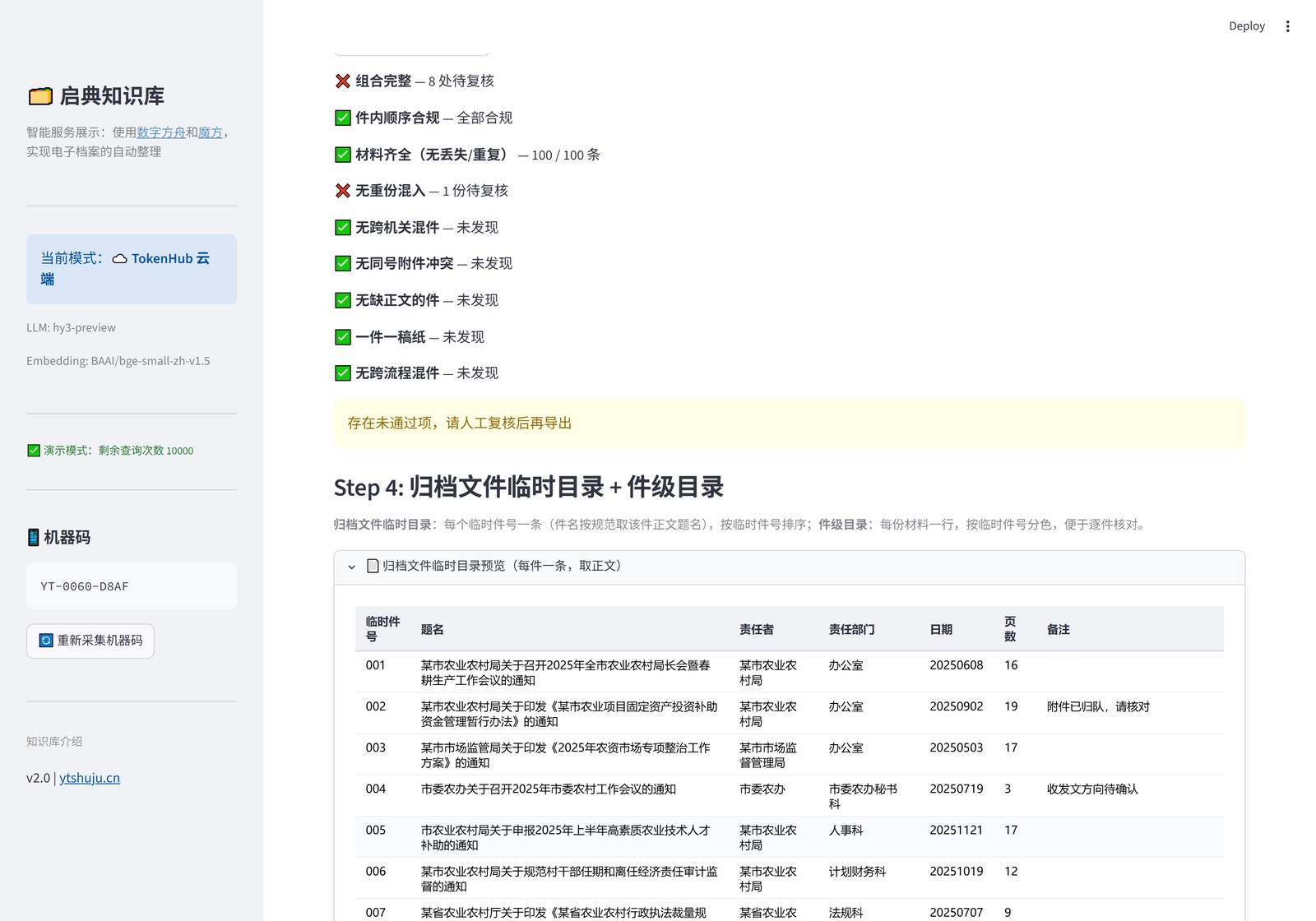
图 4 Step 4 导出区,临时目录一件一行,右上角可下载 Excel
七、常见问题 #
组件读哪一张工作表? #
读取工作簿的第一张工作表。如果待组件清单不在第一张,先把它移到最前,或另存成单表文件。
「异常标注」里的短标签是什么意思? #
是给档案员看的处理提示,只说明要复核什么,不含判定过程。例如「疑似缺对应件」表示这一份请示或批复在同一批材料里找不到对应的一方;「附件已归队,请核对」表示附件是系统从目录其他位置找回来的,需要人工确认。
分错了能改吗? #
能。件级目录预览支持人工合并、拆分,改完再导出,Excel 按当前结果生成。
它会改我的原始目录吗? #
不会。整个过程只读原始 Excel,输出另存为新表。


