归档目录里的一「件」,往往不是一份文件,而是处理单、正本、附件、定稿合起来才算一件,且件内有先后。启典的「组件」工作台,依据 DA/T 22—2015 把零散文件归并为件、排定件内顺序。这份教程用真实演示文件走完全过程。
一、这个功能解决什么问题 #
按《归档文件整理规则》(DA/T 22—2015)5.1,组件是整理八步里的第三步,也是「件」定型的时刻。件定错了,后面的编页、件号、档号、装盒全跟着错。
许多档案整理人员希望「先扫描、后整理」。启典引入智能判定规则,识别零散文件之间的正文—附件—阅办单关系,把「份」归并为「件」并排定件内顺序。该功能属于规则判断、本地运行,不调用大模型。
二、操作步骤 #
第 1 步 打开演示站,进入「组件」 #
用浏览器打开 https://www.ytshuju.cn/knowledge/,点上方「🔧 组件」标签。演示模式无需账号密码。不得上传机关单位真实档案。
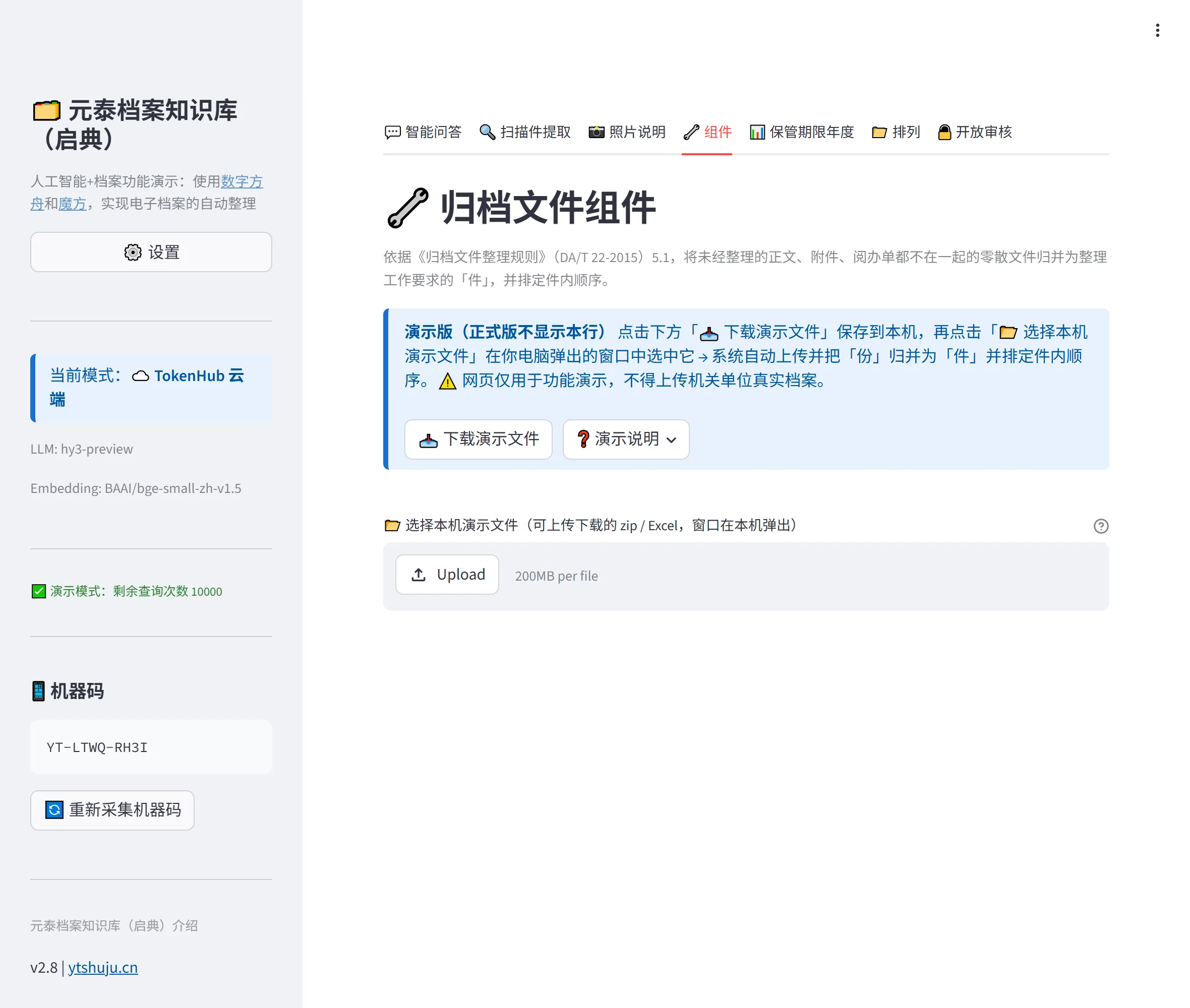
图 1 组件工作台:把零散文件归并为件并排定件内顺序
第 2 步 下载演示文件并上传 #
点「📥 下载演示文件」,保存「模拟待组件文件目录.xlsx」——这是一份 100 份散材料的清单,含稿本、责任部门等 15 列,故意混进正本带多个附件、跨年度请示批复、附件跑错科室、重份文件等常见麻烦。点「📂 选择本机演示文件」上传。
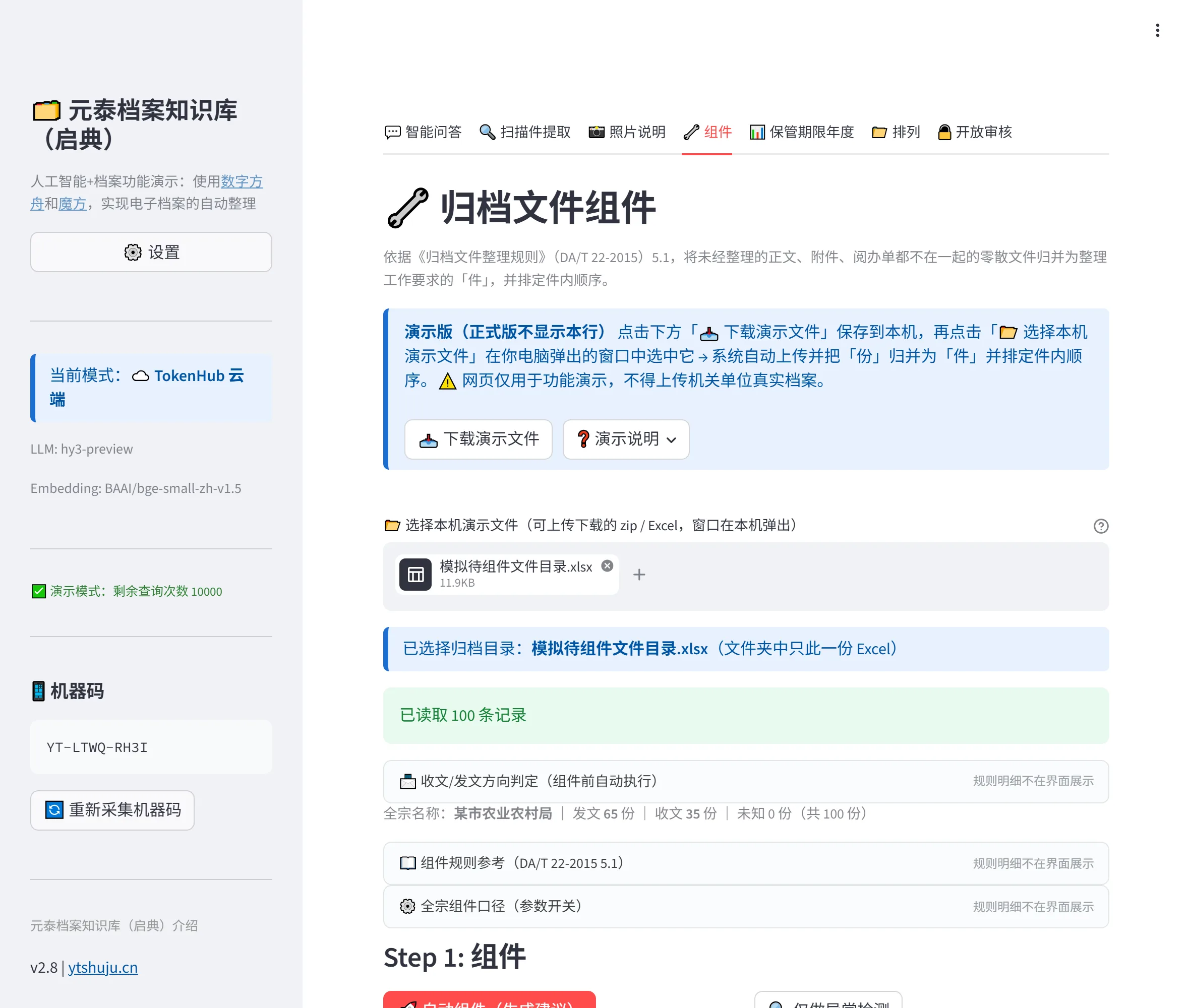
图 2 已上传 100 份散材料清单,进入组件四步
第 3 步 点「🚀 自动组件(生成建议)」 #
系统生成件级建议方案,并在 Step 3 做件内排序与自检:按 5.1.2 重排件内顺序,检查组合完整、件内顺序合规、材料齐全、无重份混入、无跨机关混件等。异常项挂出供人工复核。
第 4 步 复核并下载组件成果 #
逐件核对件号、件内材料与顺序;可用「✋ 人工调整:合并 / 拆分」修正。最后点「📥 下载组件成果」,得到含「归档文件临时目录」和「待组件材料清单」两张表的 Excel。
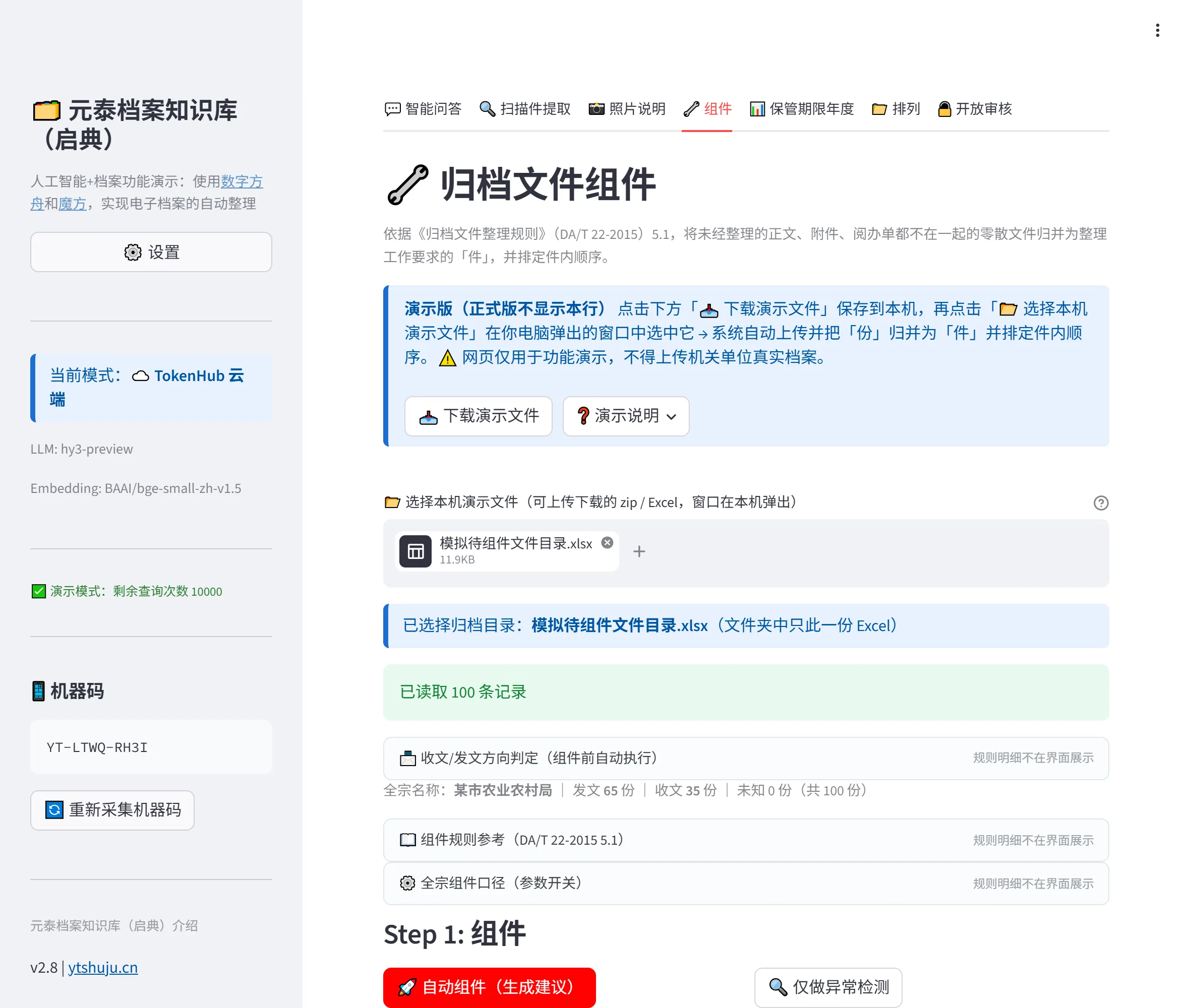
图 3 生成 35 个件的建议方案,自检逐项列出,可下载组件成果
三、本次实测结果 #
用演示文件实测,系统给出的结果如下:
| 项目 | 结果 |
|---|---|
| 件数 | 100 份散材料归并为 35 件(即验收线) |
| 归档文件临时目录 | 每个临时件号一条,件名取该件正文题名,按临时件号排序 |
| 待组件材料清单 | 每份材料一行,按临时件号分色,便于逐件核对 |
| 自检 | 材料齐全 100/100 条;8 处待复核、1 份重份待复核,需人工确认后再导出 |
缺正文、附件找不到主件、疑重份等情形会在异常标注里挂出来,交人工确认——机器给的是建议,最终由档案员审定。
四、注意事项 #
- 网页仅用于功能演示,请勿上传机关单位的真实档案。
- 组件结果中的「临时件号」在后续排列环节会被正式件号替换,不必手工改。
- 自检出现「待复核」项时,先用「人工调整:合并 / 拆分」修正,再导出成果。
- 该功能为规则驱动、本地运行;复杂情形建议结合本单位制度由档案员把关。
许多档案整理公司和档案员希望「先数字化、后自动整理」:扫描员不必等专家组件好再扫描,可先直接扫描,由软件把零散文件捏成「件」,最后由人工审定——这正是组件功能的价值。


