照片档案和纸质档案不一样:一份文件翻两页就知道写了什么,一组照片却先得弄清楚「这张拍的是什么活动、都有谁、在哪、什么时候」,才谈得上拟题名、定保管期限。这一步最费时间,也最容易写成一个模子刻出来的「领导视察工作」。
启典知识库的数码照片管理页签,依据《数码照片档案归档与管理规范》(DA/T 50—2014),把「遍历照片 → 按活动分组 → 写说明 → 定期限 → 导出目录」串成一条流程,输出 18 列的《数码照片档案目录》Excel。
一、投喂什么 #
点「📂 打开文件夹」选中一个照片文件夹,系统递归遍历其下所有子目录。文件夹里可以同时放三类东西:
| 放什么 | 起什么作用 |
|---|---|
| 照片(jpg / png / tif / bmp / webp) | 要整理的对象,原样读取,不移动、不改名 |
| 活动材料:会议通知、议程、方案(docx / pdf / txt) | 从中提取活动名称、日期、地点,作为组题名和说明的背景 |
| 已有目录:Excel / Word(含照片说明、组题名、时间、摄影者、保管期限、开放状态等列) | 按档号或文件名与照片配对,配上的照片直接采用材料原文 |
材料优先,模型兜底:配到材料的照片,说明用材料里的文字,比模型看图更准;没配到材料的,再由视觉模型看图生成,或者按文件名兜底。
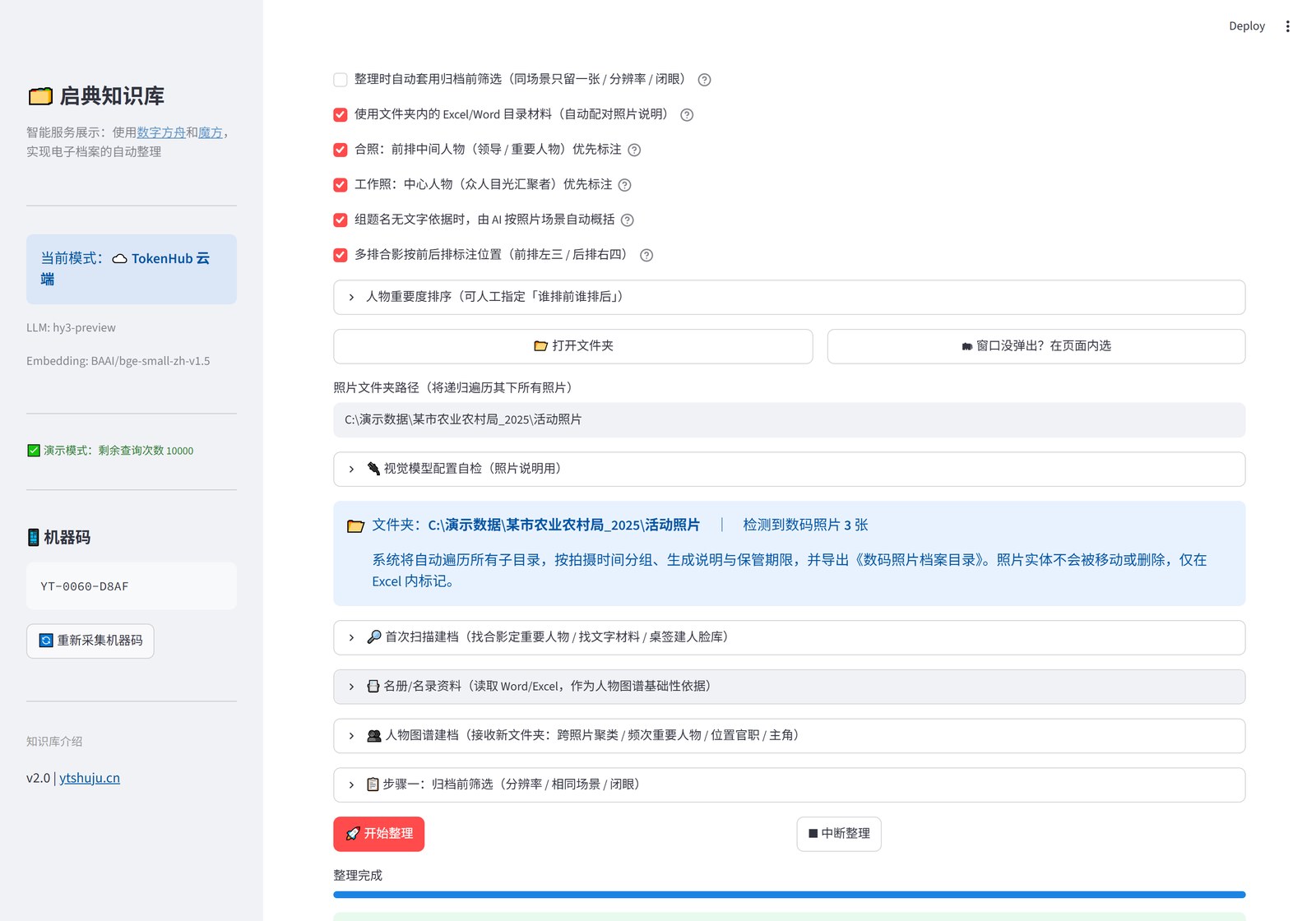
图 1 选中照片文件夹,系统先统计照片张数,再开始整理
二、操作步骤 #
- 把照片、活动材料、已有目录放进同一个文件夹(可含多级子目录)。
- 点「📂 打开文件夹」选中该文件夹,页面显示检测到的照片张数。
- 按需勾选整理选项:是否用大模型辅助、是否用文件名里的描述、是否标注人物位置、是否按类型排列、是否套用归档前筛选、是否使用文件夹内的目录材料。
- 点「🚀 开始整理」,等待处理完成。
- 在「结果复核」里逐行检查、直接修改组题名与照片说明,改完点「应用修改」。
- 点「下载《数码照片档案目录》Excel(18 列)」导出。
三、结果怎么看 #
结果表一行一张照片,主要列:
| 列 | 含义 |
|---|---|
| 照片组号 | 同一活动的照片编为一组 |
| 档号 / 张号 | 按全宗—门类—年度—期限—件号规则生成,一张一个张号 |
| 组题名 | 这一组照片记录的活动,如「2025 年全市春耕生产工作会议」 |
| 照片说明 | 六要素说明:时间、地点、人物、事由、背景、摄影者 |
| 时间 / 年度 | 优先取照片 EXIF 拍摄时间,缺失时取材料记载或文件时间 |
| 保管期限 | 永久 / 30 年 / 10 年 |
| 开放状态 | 开放 / 控制 / 延期开放 / 未审核 |
| 文件格式 / 文件名 | 便于和实体文件对应 |
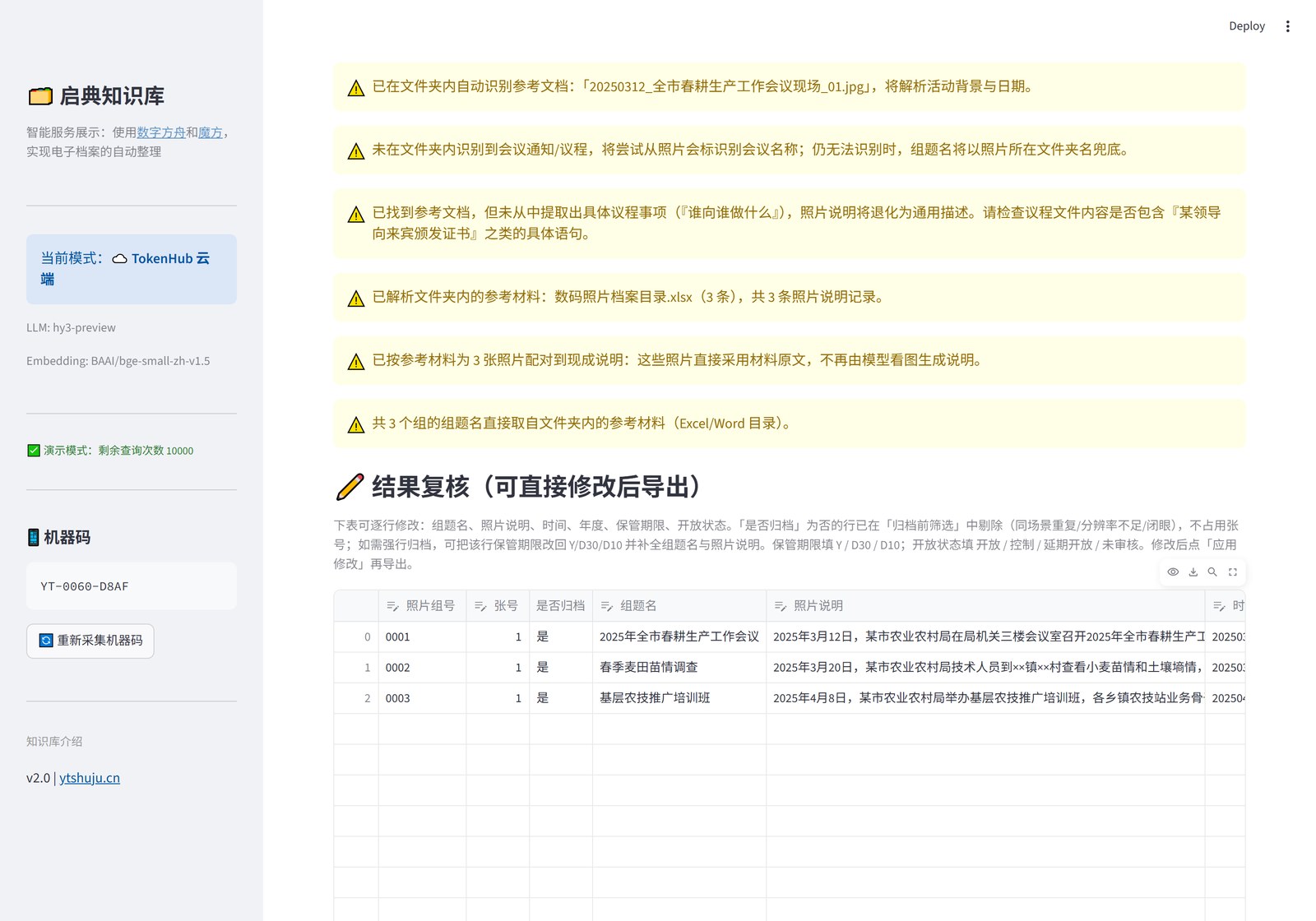
图 2 三张照片分三组,说明取自目录材料原文,档号、期限、开放状态一并生成
四、归档前筛选 #
《数码照片档案目录》之外,还有一个常被忽略的环节:不是每一张照片都该归档。系统可以在整理时顺带做三件事:
- 分辨率:低于归档要求的判为不归档(依据「照片文件分辨率一般不小于 3000×2000 像素」);
- 相同场景只留一张:连拍的同一场景,选最清晰、最有代表性的一张;
- 闭眼:整组闭眼比例过高的整组不归档,个别闭眼的换代表张。
被判为不归档的照片仍在目录里,只标「否」,不占张号,原始的「筛选删除明细」可随时查看。这一步是只标记、不删文件。
如果本单位不做归档前筛选,把「整理时自动套用归档前筛选」的勾去掉,全部照片都会进目录。
五、一次实测 #
三张模拟照片、三个不同活动,同文件夹放了一份《数码照片档案目录.xlsx》:
- 整理完成:3 张全部归档,分成 3 组;
- 目录材料配对 3 张,说明直接采用材料原文;
- 组题名分别是「2025 年全市春耕生产工作会议」「春季麦田苗情调查」「基层农技推广培训班」;
- 档号按全宗—门类—年度—期限规则生成,保管期限与开放状态按目录材料记载写入。

图 3 「应用修改」之后可展开组级汇总,并下载 18 列的《数码照片档案目录》
六、照片说明写到什么程度 #
规范要求说明包含时间、地点、人物、事由、背景、摄影者六个要素。落到文字上,一句话能说清即可,例如:
2025 年 3 月 12 日,某市农业农村局在局机关三楼会议室召开 2025 年全市春耕生产工作会议,局分管领导和各县区农业农村部门负责人参加,传达上级春耕生产部署并安排全市春耕备耕工作。
要提醒的是:AI 看图只能看出「一群人坐在会议室」,看不出这是哪个会。所以真正决定质量的,是文件夹里有没有会议通知、议程这类材料。有材料,说明就准确;没材料,说明只能写到「在某会议室开会」这一层,需要人工补。
七、常见问题 #
人物的姓名怎么来? #
三种来源:文件夹里的目录材料(最准)、已建好的人脸库(认脸自动填)、人工指定。人脸库里没有的人,页面会列为「待确认人物」,确认一次以后就记住了。
照片会被移动、改名或删除吗? #
不会。整个过程只读取照片、生成目录表;被筛掉的只做标记。
照片会不会上传到外网? #
取决于视觉模型怎么配。交付版本走本地或内网模型,照片不出内网;只有在本地测试、且使用模拟照片时,才可以临时切到云端模型。


