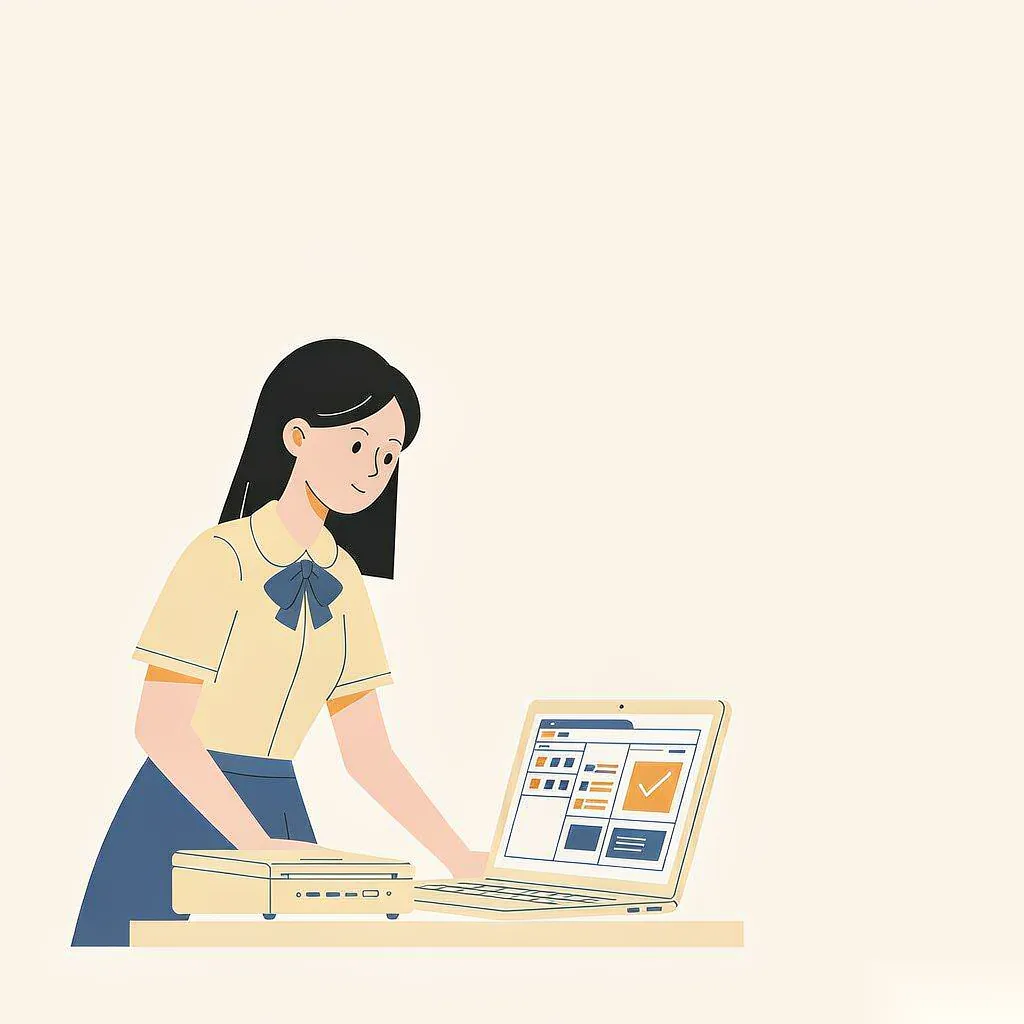
扫描件元数据提取怎么做,启典五步导出文件目录
扫描件元数据提取是数字化加工收尾时最容易被低估的一道工序:图像扫完了,目录还得逐件敲。本文用元泰档案知识库(启典)的「🔍 扫描件提取」工作台,按五步演示怎么从双层 PDF 批量导出题名、责任者、日期、文号,生成与组件、排列、期限判定同表头的文件目录,再给出置信度核验口径和六类常见报错的处理办法。全程以一份 2 页演示 PDF 和一段 300 件的模拟场景贯穿,照着点就能跑通。
一、扫描完只是半成品,目录才是真正的卡点
一份 300 件的文书档案数字化项目,扫描、纠偏、去污、合 PDF 这些活干完,档案员往往以为收工了,结果发现最费时间的才刚开始:归档文件目录要逐件填题名、责任者、文号、日期。一件 4 个字段,300 件就是 1200 次输入,而且每个字段都要回到图像上找——题名要认准正文标题而不是红头,责任者要看落款,文号要看版头那一行小字,日期要转成 8 位。眼睛在 PDF 和 Excel 之间来回切,一下午过去也就百来件。
更麻烦的是错一处带一串:题名敲错,后面档号命名、全文检索、利用调卷全跟着错;文号漏一个字,同一份文件在系统里就查不出来。这也是为什么很多单位数字化项目验收时,图像质量过关、目录却要返工。按《纸质档案数字化规范》(DA/T 31—2017)的要求,数字化副本的目录数据要与图像一一对应、可供检索,目录不可靠,前面的活儿等于白做一半。数字化全流程的质量控制点可参考档案数字化验收标准全解读。
启典这条路子把「逐件敲」换成「批量提」:只要扫描环节产出的是双层 PDF(图像上面压着一层看不见的文字层),软件就能直接从文字层里把四个著录项提出来,拼成一张标准表头的文件目录。它替代的是输入动作,不是判断动作——提得准不准、对不对,仍要档案员核过才算数。
二、先看边界:什么样的 PDF 能提,什么提不了
动手前先花两分钟确认输入类型,能省掉一半的报错。启典的提取引擎认的是 PDF 里的文字层,不是图像本身,所以「是不是双层 PDF」是唯一的分水岭。判断方法很简单:用 PDF 阅读器打开文件,拿鼠标在正文上划一下——能选中文字、能复制,就是有文字层;整页像一张图,划不出任何字,就是纯扫描件。
| 输入类型 | 能不能提 | 建议处理 |
|---|---|---|
| 双层 PDF | 可以,提题名、责任者、日期、文号四项 | 扫描后未做 OCR 的先补 OCR |
| 原生电子 PDF | 可以,文字层完整,准确率更高 | Word 导出的正式发文优先用这类 |
| 纯扫描件 PDF | 不行,报「该PDF为纯扫描件,无文字层」 | 先用 OCR 生成双层 PDF 再提 |
| JPG/PNG 图片 | 不行,报「不支持的文件格式」 | 先合成 PDF 再做 OCR |
| 多份文件合成一个 PDF | 能提,但只出一行 | 拆成一份文件一个 PDF 再跑 |
最后一行是新手最容易踩的坑:有人图省事,把一个月的收文扫成一个 200 页的 PDF,提取结果只给你一行,题名还是排头那份文件的。启典按「一份 PDF = 一行目录」处理,所以进文件夹之前,先做到一份文件一个 PDF。扫描参数怎么设(分辨率、色彩、双面、纠偏)见档案扫描参数与图像处理;如果手上还是图片,用魔方 OCR 先转成双层 PDF,具体用法见魔方 OCR 批量命名与双层 PDF。
三、动手前的三个准备
准备工作只有三件,但每件都直接影响提取结果的干净程度。
一是按批装文件夹。一个文件夹装一批,一份文件一个 PDF。文件夹里可以有子文件夹,正式版能整层批量往下走;演示版按单层文件夹处理。文件夹里不需要的临时文件不用特意清,以 ~$ 开头的 Office 锁文件会被自动跳过,其他非 PDF 文件也不会被当成待提材料。
二是文件名先定规矩。提取结果里有一列「文件名」,记的就是源 PDF 的名字,这是后面回溯图像的唯一线索。建议扫描时先把文件名编成「全宗号-年度-四位件号」,或至少是连续的 001、002、003;文件名全是 IMG_0001 也能提,但核验时你对不上哪张图是哪一件。批量命名的做法见自动命名档案数字化副本。
三是 PDF 不加密、不设权限。有打开密码或禁止复制的 PDF 读不出文字层,会直接判成提取失败。是本单位自己扫的文件,这一步通常没问题;外来盘拷来的文件要先试一份。
想先拿样例练手,可以在启典「扫描件提取」页点「📥 下载演示文件」,拿到一份 2 页的 档案元数据自动提取演示.pdf,正文里题名、责任者、时间、文号都是标准公文格式,跑完能直接对照结果看它抓得对不对。
四、五步走完:从打开文件夹到导出文件目录
启典一共七个工作台(智能问答、扫描件提取、照片说明、组件、保管期限年度、排列、开放审核),提取是第二个。整个操作只有五个动作。
| 步骤 | 界面位置 | 怎么操作 | 这一步看什么 |
|---|---|---|---|
| 1 | 「🔍 扫描件提取」页顶部 | 点「📥 下载演示文件」拿样例,或直接备好本单位文件夹 | 样例能下载、文件夹路径记得住 |
| 2 | 同一页「📂 打开文件夹」 | 点开 Windows 选择框,选中含 PDF 的文件夹 | 路径回填到「文件夹路径」输入框,末尾是目标文件夹 |
| 3 | 「启用 AI 辅助(置信度低时)」勾选框 | 头一遍先不勾,看规则提取的置信度分布 | 勾了会调模型补字段,消耗少量 token |
| 4 | 「🔍 开始提取」按钮 | 点一次,等进度条跑完 | 进度条显示「已提取 i/N」,N 等于 PDF 份数 |
| 5 | 结果区与下载按钮 | 看表格,点「📥 下载文件目录(标准表头)」 | 提示「已提取 N 份材料,生成标准文件目录」 |
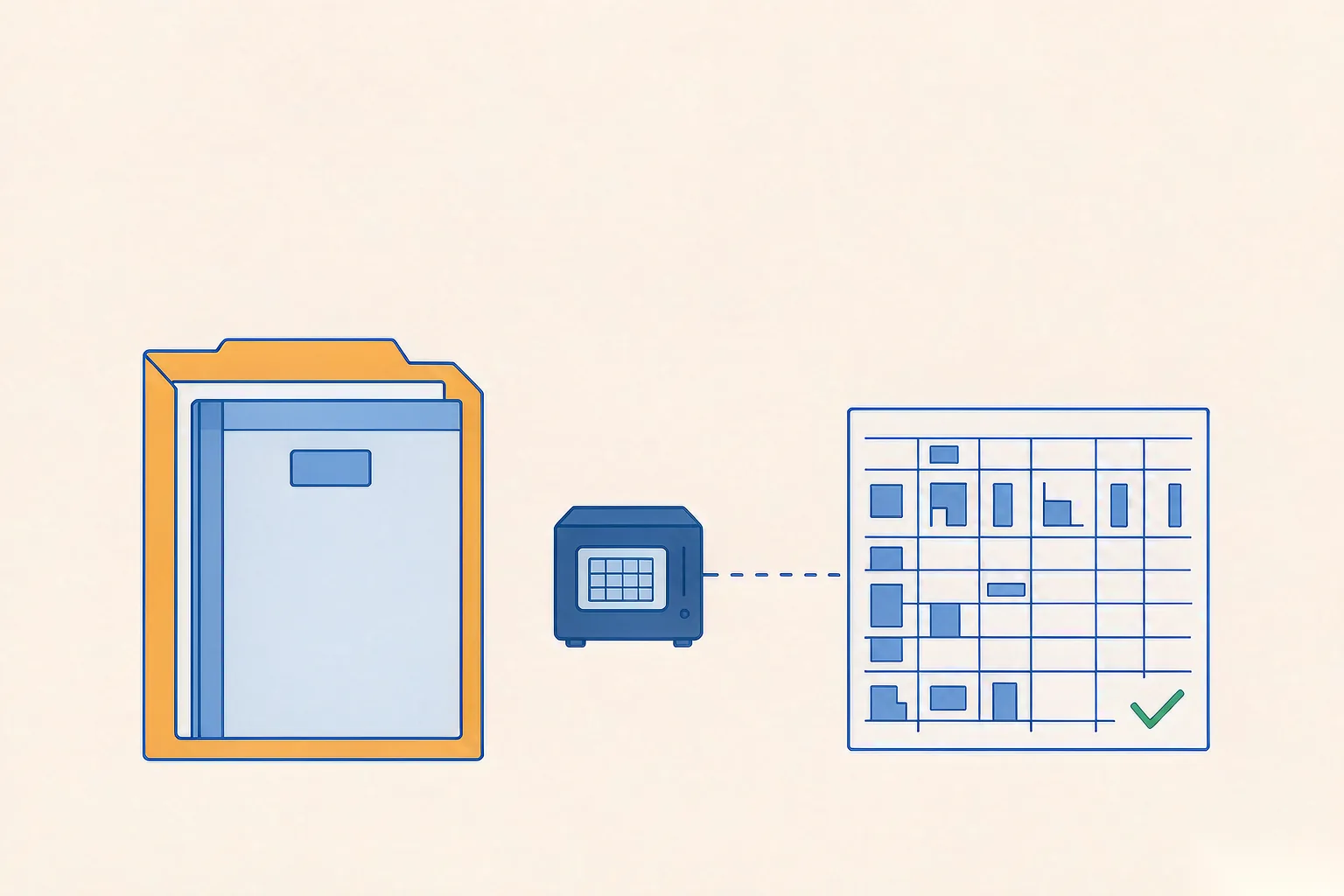
第五步下载到的是 文件目录.xlsx,工作表名就叫「文件目录」,一行一份 PDF。表头一共十三列:顺序号、题名、责任者、文号、日期、页数、责任部门、年度、保管期限,加扩展的稿本、载体形式、密级、文件名、备注。其中系统自动填的有顺序号、题名、责任者、文号、日期、页数(直接读 PDF 页数)、年度(取日期前四位)、稿本(默认「正本」)、载体形式(默认「扫描件」)、文件名;空着等你补的是责任部门、保管期限、密级、备注四列。演示版还会额外给一份单份提取的 JSON 结果,方便看每份文件的原始判定。
五、结果怎么核验:四个字段加一个置信度
提取完不要直接拿去用,先看置信度。启典按四个著录项填上了几项来定档:填满 3 项及以上算高,2 项算中,1 项及以下算低。这个指标很实用,因为它直接告诉你该花多少人工。
| 置信度 | 四项填了几项 | 该做什么 |
|---|---|---|
| 高 | 3 项以上 | 抽 5% 核对题名是否取到正文标题即可 |
| 中 | 2 项 | 逐件看缺的是哪一项,手工补齐再下载 |
| 低 | 1 项及以下 | 整批按纯扫描件处理,回扫描环节重做 OCR |
具体到每个字段,核验时盯这几处:题名要取正文标题,不能是红色文头,也不能是「发文稿纸」「收文」这类表单抬头——真出现了这类词,引擎会判为无效题名并留空;责任者取落款单位,联合发文只取主办单位;日期统一 8 位数字(如 20261117),便于排序和取年度;文号保留六角括号,形如「内政办发〔2026〕15 号」,括号被识别成方括号要改回来;页数应与 PDF 实际页数一致,不一致说明这个 PDF 里塞了多份文件。
核验还有个快办法:按「文件名」列抽查,随便挑 5 份,把 Excel 那行的题名和 PDF 首页对一眼,四项全对就说明这一批的识别质量稳定。著录项目本身的完整口径(哪些项必须填、填到什么颗粒度)见文书档案元数据怎么做,这里只管「提出来的是不是对的」。
六、置信度低别硬扛:AI 辅助与人工改列怎么配合
碰到版式不规范的文件——比如手写签发、印章压字、老式竖排,规则提取容易只抓到一两项。这时候把「启用 AI 辅助(置信度低时)」勾上再跑一遍:规则拿不准的字段会交给模型补,补完仍回到同一张表里。代价是消耗少量 token,批量大时留意配额,所以推荐的做法是先不勾跑一遍,看低置信度占多少,只对那批重跑。
要注意的是,AI 补出来的内容只是辅助参考,必须由档案员确认后使用。判断标准很朴素:补的题名能不能在 PDF 正文里找到原句、补的文号格式对不对、补的日期和落款是否一致。对不上就手工改——结果表可以直接编辑,改完再点下载,改过的内容会一起进 Excel。启典部署在单位内网、本地运行,提取过程档案数据不出内网,这一点对涉密和内部文件尤其重要,部署形态见启典部署配置要求。
七、六类常见报错与处理
下面六种是按实际操作顺序最常遇上的,报错原文一并列出,照着对号就行。
1.「该PDF为纯扫描件,无文字层,无法提取。请使用双层PDF。」扫描仪只出了图,没做 OCR。回扫描环节补 OCR 生成双层 PDF,再重跑这一份。整批都报这个,说明 OCR 那一步整体漏了,别一份份试。
2.「不支持的文件格式: .jpg(仅支持双层PDF)」文件夹里混了图片。图片先合成 PDF,再做 OCR;单张照片类的材料本来就不该走文书档案这条线。
3.「PDF文字层编码损坏,提取的文本为乱码,提取结果可能不准确。建议使用OCR重新处理此PDF。」多半是 OCR 时用了不匹配的语言包,或者 PDF 被反复压缩、拼接工具转码出错。用原始图像重做一次 OCR,输出时不要再走二次压缩。
4. 首页是收文处理单,题名抓成了批办意见。启典对收文有专门判断:识别到首页是批办单、工作联系单这类表单时,会从原件正文那一页开始提,跳过批办单页。如果这份批办单本身要随件归档,提完之后手工把处理单页并进这一件,件内顺序仍是处理单在前、正文在后。
5. 一份 PDF 出了两行,或两份文件只出一行。前者通常是同一份文件被拆成了两个 PDF,合并即可;后者是两份文件塞进了一个 PDF,拆开再跑。这一列对不上,后面的件号一定乱。
6. 题名一列空着,但正文明显有标题。先确认标题是不是排成了图片(红头文件扫描后标题仍为图形),再看标题是否被识别成「发文稿纸」「拟稿人」「打印份数」这类表单字段——这些关键词会被判为无效题名并置空,人工补上正文标题就行。
八、接到下一步:补两列,一路走到组件和期限
目录提出来只是过了一道工。这张表真正的价值在于表头是通用的:顺序号、题名、责任者、文号、日期、页数、责任部门、年度、保管期限这九列,和启典「🔧 组件」「📁 排列」「📊 保管期限年度」三个工作台完全一致,也和魔方输出的整理成果表对得上。所以下一步很明确——把责任部门、保管期限两列补上,整表导入「🔧 组件」工作台。
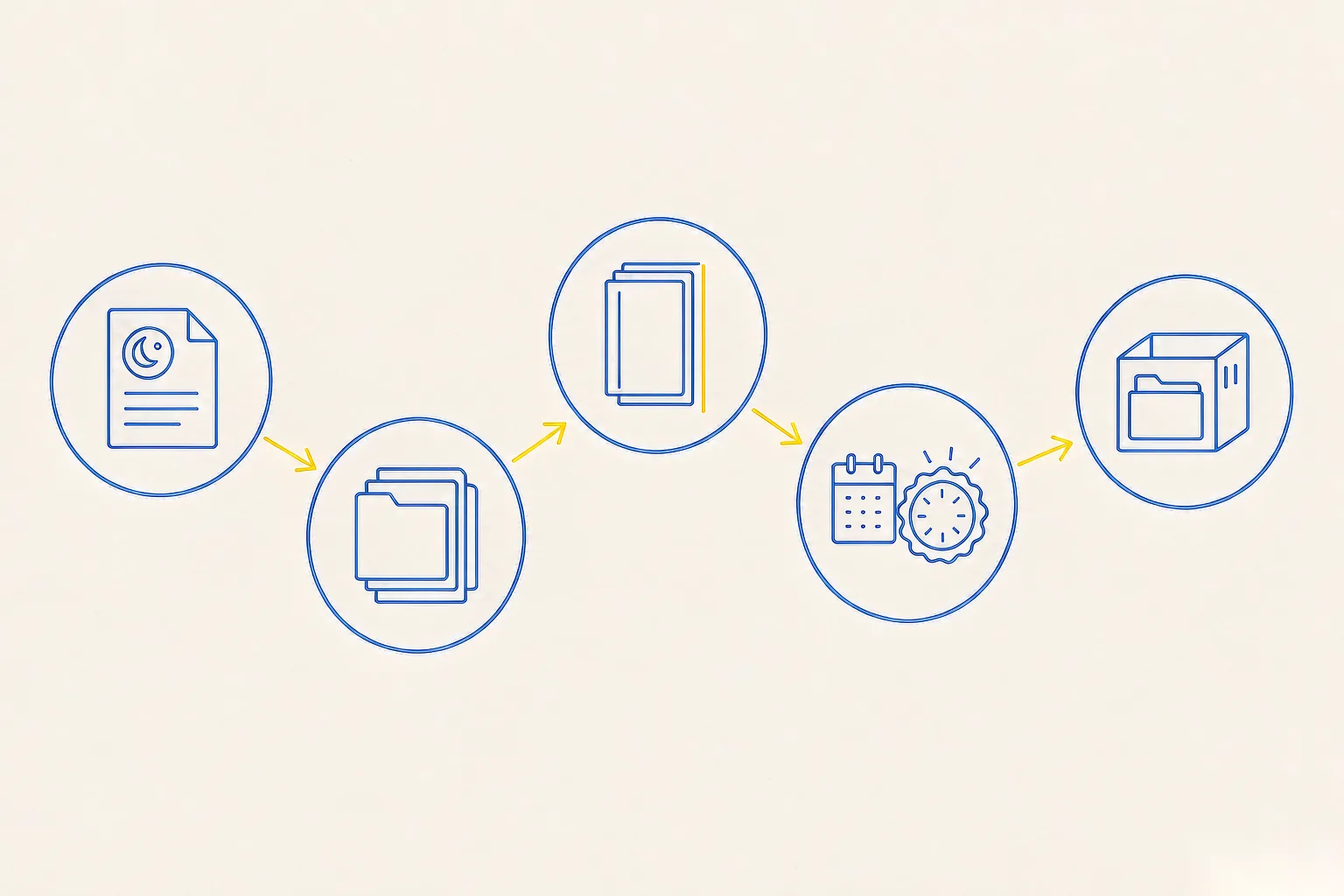
后面的顺序是:组件定件(正文、附件、处理单合成一件,件内排序)→ 排列定先后 → 期限与年度判定 → 生成档号 → 目录进系统。组件与件内排序的规则见归档文件怎么组件,排列规则见归档文件怎么排列,期限判定用启典批量判完再人工复核的做法见用 AI 判定保管期限的四步。数字化副本最终要挂接到条目上,挂接的做法见挂接档案数字化副本。
整条链跑通之后,一份扫描件从进文件夹到能检索,中间没有一次重复输入:提取出目录、组件定件、排列定序、期限定档、档号自动生成,最后交给数字方舟做接收、管理与长期保存。年底集中归档时这套流程的提速效果,见年底归档怎么提速;如果还在选软件,先看档案整理软件怎么选里那六项批量能力的试法。
想先自己试一遍,可以到在线体验或用免费实训平台拿样例数据练手;启典的能力范围与七个工作台说明见元泰档案知识库(启典),常见疑问汇总在启典常见问题。要让提取结果直接进数字档案室做接收和长期保存,产品全貌见数字方舟;拿不准本单位该从哪一步切进去,可以到咨询支持留言。
常见问题:扫描件元数据提取答疑
Q1:提取的时候会把档案传到外网吗?
不会。启典部署在单位内网、本地运行,提取在本地完成,档案数据不出内网;勾选 AI 辅助时,内网版调用的是本地模型。
Q2:一个文件夹里有子文件夹,能一起提吗?
正式版可以整层批量处理多层文件夹里的 PDF;演示版按单层文件夹处理,练手时把样例 PDF 放同一层即可。
Q3:提出来这张表能直接当归档文件目录用吗?
不能直接用。它还缺档号,责任部门、保管期限、密级也要人工确认。正确做法是当草目录用:补两列后导入组件,走完排列、期限、编号,再由系统生成正式归档文件目录。
Q4:日期为什么一定要 8 位数字?
便于排序和取年度(前四位即年度),也避免 2026.11.17、2026 年 11 月 17 日、17/11/2026 几种写法混在一列里没法比对。
Q5:某一份提错了,要整批重跑吗?
不用。单份改文件夹里的那一份重跑,或直接在结果表里改列;整批重跑只在置信度普遍偏低、怀疑 OCR 有问题时才需要。
Q6:批量提取怎么计费?
按处理份数计,每处理 1 份 PDF 计 1 点;演示模式不扣点。具体套餐与额度以产品页说明为准。
九、相关阅读
元泰档案知识库(启典) · 启典产品页 · 启典常见问题 · 启典部署配置要求 · 归档文件怎么组件 · 归档文件怎么排列 · 用 AI 判定保管期限的四步 · 文书档案元数据怎么做 · 电子文件元数据怎么收集 · 自动命名档案数字化副本 · 挂接档案数字化副本 · 档案扫描参数与图像处理 · 档案数字化验收标准全解读 · 魔方 OCR 批量命名与双层 PDF · 年底归档怎么提速 · 档案整理软件怎么选 · 数字方舟 · 在线体验 · 免费实训平台 · 咨询支持
十、参考来源
1. 国家档案局关于发布档案行业标准《归档文件整理规则》的通知(DA/T 22—2015)
2. 《机关档案管理规定》(国家档案局令第 13 号)全文(国家档案局)
引用与转载说明
本文《扫描件元数据提取怎么做,启典五步导出文件目录》为元泰数据(ytshuju.cn)原创整理。文中引用的国家标准、行业标准条文,著作权归原发布机构所有,可自由引用。
本站编写的整理说明、判定口径、对照表格、示例档号与逐条拆解,著作权归元泰数据所有。转载、引用或摘编请注明出处「元泰数据(ytshuju.cn)」并保留原文链接,不得删除本声明或整段搬运。批量转载、接口调用、课程与出版物采用等商业用途,请通过售前售后咨询取得书面授权。
原文链接:https://www.ytshuju.cn/2026/11/17/qidian-scanned-pdf-metadata-extract/
本站内容仅供参考,档案业务的具体执行以现行标准原文及本单位三合一制度为准。
还有问题想问?
扫码加入元泰售前服务群,顾问 1 对 1 解答档案整理规范、软件功能与部署方案。
企业微信扫码入群,长期有效;群内提供整理模板与操作答疑。
 微信扫码入群