
魔方著录表怎么填
扫描图片堆了一堆,整理出来却档号对不上、页数不符要返工?问题多半出在著录表。魔方著录表怎么填,决定了软件能不能把扫描图片和档案条目一一对上:表填对了,后面的自动重命名、建文件夹、一键整理才顺。本文按「四列字段+四步操作」走一遍,照着填就能少返工。
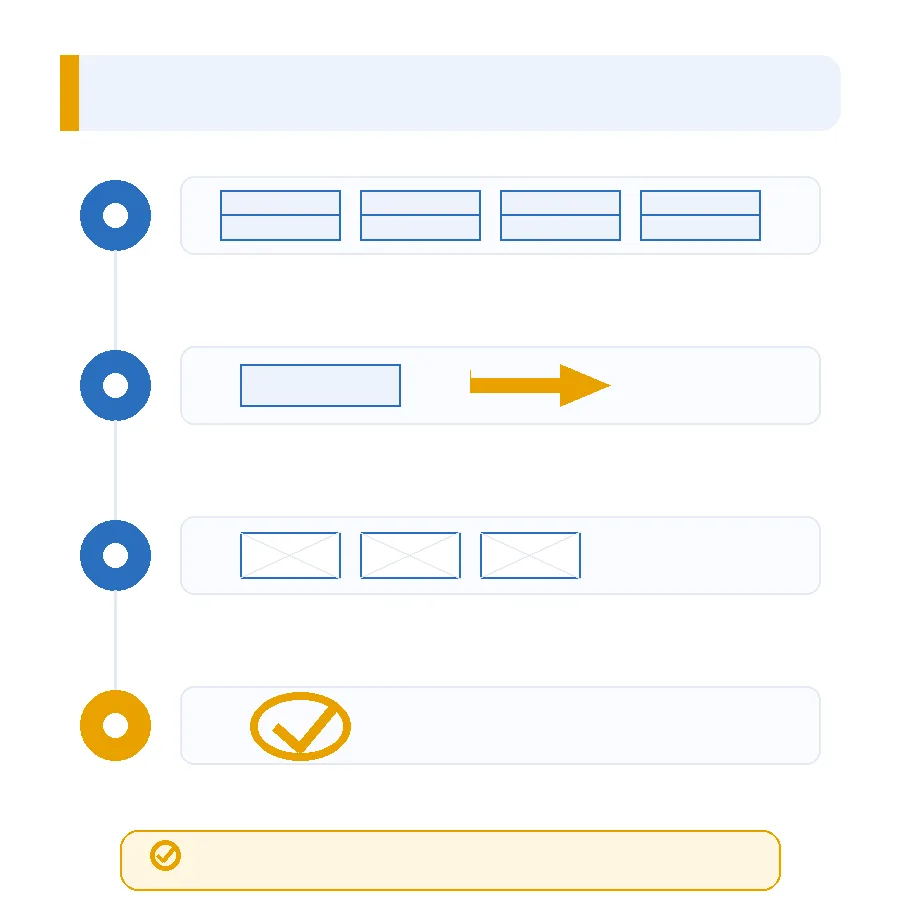
一、魔方著录表怎么填:先弄清必填的四列
魔方靠著录表知道每一件档案是什么、有多少页。导入前先把下面四列填全、填准,这是整个整理的地基。
| 列名 | 这一列填什么 | 填错的后果 |
|---|---|---|
| 件号 | 同一年度、同一保管期限下的顺序号,如 0001、0002 | 跳号、重号会让档号不唯一 |
| 年度 | 文件形成的公历年度,四位数字,如 2024 | 归错年度文件夹,检索找不到 |
| 保管期限 | 永久、30 年、10 年,按本单位保管期限表判定 | 分错保管期限目录,移交被打回 |
| 页数 | 这一件实际扫描出的图像张数 | 与图片数不符会触发红色预警、关联不上 |
保管期限一列若拿不准,可用启典知识库辅助参考,由档案员确认后再填入,不要照机器结果直接定。件的构成与件内排序口径见归档文件怎么组件。
二、四步把著录表导入魔方并完成整理
表填好后,按这四步操作,每一步都有要确认的点。
第一步,导入著录表。在魔方里选「导入著录表格」,读入填好的 Excel,表头与上面四列对齐。导入后先扫一眼有没有空行、空件号,有就先补齐再往下走。
第二步,关联扫描件。指定扫描图片所在文件夹,软件按著录表里的「页数」自动把图片和条目对应起来,不用一张张手工挑。这一步机器只做对应,是否对应正确由档案员核对。
第三步,确认命名规则。内置标准规则生成形如 A001-WS·2023-Y-0012.pdf 的文件名,符合 DA/T 系列标准的目录结构;本单位有专门要求的,可自定义规则后再输出。
第四步,一键整理并核验结果。点「开始整理」,软件自动重命名、建文件夹、输出成果。核验看两处:一是输出目录的档号层次是否与著录表一致,二是有没有红色预警。有预警多为页数不符,回表核对实际张数、补扫或改数后重跑即可。
三、相关阅读
- 元泰数字档案整理软件(魔方)——产品功能与整理前后对比
- 魔方常见问题——著录表字段、页数预警的高频疑问
- 魔方操作手册——各功能模块的完整操作步骤
- 魔方下载与安装——安装与错误代码逐条对照
- 归档文件怎么编档号——件号、年度、保管期限如何组成档号
四、参考来源
- 本页魔方著录表字段与四步操作口径,依据元泰数字档案整理软件(魔方)操作手册与产品说明整理,实际操作以正式安装版界面为准。
- 国家档案局:国家档案局官网——档案法规与标准口径
- 行业标准信息服务平台:hbba.sacinfo.org.cn——DA/T 标准检索
还有问题想问?
扫码加入元泰售前服务群,顾问 1 对 1 解答档案整理规范、软件功能与部署方案。
企业微信扫码入群,长期有效;群内提供整理模板与操作答疑。
 微信扫码入群
引用与转载说明
本文《魔方著录表怎么填》为元泰数据(ytshuju.cn)原创整理。文中引用的国家标准、行业标准条文,著作权归原发布机构所有,可自由引用。
本站编写的整理说明、判定口径、对照表格、示例档号与逐条拆解,著作权归元泰数据所有。转载、引用或摘编请注明出处「元泰数据(ytshuju.cn)」并保留原文链接,不得删除本声明或整段搬运。批量转载、接口调用、课程与出版物采用等商业用途,请通过售前售后咨询取得书面授权。
原文链接:https://www.ytshuju.cn/2026/11/19/mofang-catalog-excel-fill/
本站内容仅供参考,档案业务的具体执行以现行标准原文及本单位三合一制度为准。
还有问题想问?
扫码加入元泰售前服务群,顾问 1 对 1 解答档案整理规范、软件功能与部署方案。
企业微信扫码入群,长期有效;群内提供整理模板与操作答疑。
微信扫码入群